

 scritto da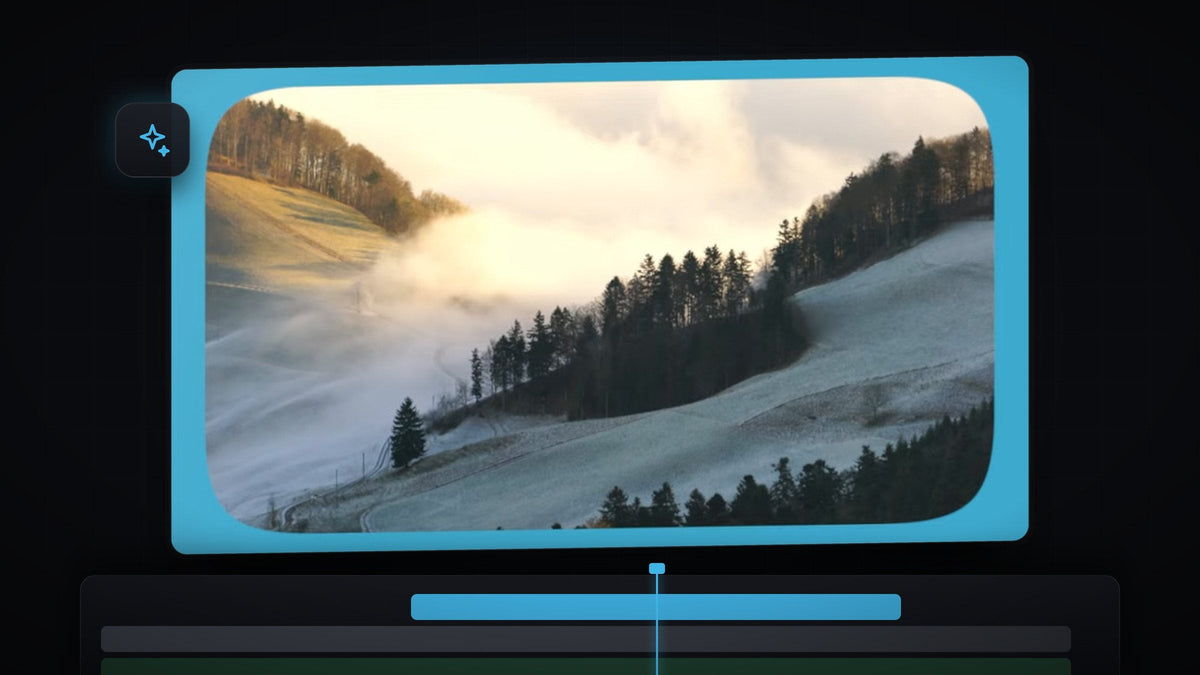
Guarda il tutorial
Passaggio 1: Metti la clip sulla traccia V2
Per prima cosa assicurati che la tua clip video si trovi su V2, la seconda traccia video. Lo sfondo andrà sotto, su V1, quindi per ora lascia vuota la traccia inferiore.
Passaggio 2: Crea un color matte
Vai nel pannello Project, clicca sul pulsante New Item e scegli Color Matte. Clicca su OK nella finestra New Color Matte, scegli un colore di sfondo nel Color Picker e clicca su OK, poi clicca ancora su OK quando Premiere ti chiede di dare un nome al matte. Il colore che scegli diventa la cornice che si vede attorno al video arrotondato.
Un clic con Mako: il pannello gratuito Mako aggiunge un color matte sopra le clip selezionate, al playhead, sulla prima traccia libera, con un solo clic. Scarica Mako gratis
Passaggio 3: Metti il matte sotto la clip
Trascina il color matte dal pannello Project su V1, direttamente sotto il video. Poi trascina la fine del matte in modo che coincida con la durata della clip video, altrimenti lo sfondo sparisce prima che la clip finisca.

Passaggio 4: Applica Roughen Edges e riduci la scala della clip
Apri il pannello Effects (Window > Effects) e cerca Roughen Edges. Lo trovi in Video Effects > Stylize. Trascinalo sulla clip video nella timeline.

Più veloce con BetterFX: salta il pannello Effects. Premi la scorciatoia di BetterFX, scrivi le prime lettere di Roughen Edges e premi Invio per applicarlo alla clip selezionata. Scarica BetterFX
Con la clip selezionata, apri Effect Controls e riduci un po' lo Scale del video. Così resta uno spazio attorno alla clip e lo sfondo colorato si vede su tutti i lati. Roughen Edges lavora a partire dal bordo del livello, quindi ha bisogno di questo margine per rendere bene.
Passaggio 5: Cambia le impostazioni di Roughen Edges
Scorri fino a Roughen Edges in Effect Controls e modifica queste impostazioni:
- Edge Type: cambialo da Roughen a Cut.
- Edge Sharpness: impostalo su 10.
- Fractal Influence: impostalo su 0.
Cut produce tagli puliti e curvi invece dell'aspetto di carta strappata. Con Fractal Influence a zero scompare la casualità, così gli angoli vengono lisci e regolari.

Passaggio 6: Imposta il valore Border
Ora arriva la parte divertente. Il valore Border controlla quanto sono tondi gli angoli. Quello predefinito è piccolo, quindi alzalo finché la forma non ti piace. Il video arriva fino a un numero alto (500) per angoli molto tondi, mentre un numero più basso dà angoli più morbidi e discreti. Trascina il valore a sinistra e a destra mentre guardi il Program Monitor.

Consigli
- Riutilizzalo su altre clip. Clicca con il tasto destro sulla clip, scegli Copy, poi seleziona un'altra clip e usa Paste Attributes per applicare gli stessi angoli arrotondati.
- Scegli un colore adatto al tuo video. Un color matte in tinta con il girato sembra una scelta voluta. Vai su un tono più scuro per un look cinematografico, o più chiaro per un design pulito.
- Scala la clip in modo uniforme. Tieni attivo Uniform Scale così l'immagine non si deforma.
FAQ
Come si arrotondano gli angoli di un video in Premiere Pro?
Applica l'effetto Roughen Edges, imposta Edge Type su Cut, abbassa Fractal Influence a 0 e aumenta il valore Border finché gli angoli non ti piacciono.
Perché devo prima ridurre la scala della clip?
Roughen Edges lavora a partire dal bordo esterno della clip. Riducendo la scala si lascia spazio attorno al video, così il bordo arrotondato si vede sullo sfondo.
Come rendo gli angoli più tondi o più netti?
Cambia il valore Border nell'effetto Roughen Edges. Un valore più alto dà angoli più arrotondati, uno più basso li mantiene più stretti.
Cerchi altri modi per rifinire i tuoi montaggi? Dai un'occhiata ai nostri preset gratuiti per Premiere Pro.




