

 scritto da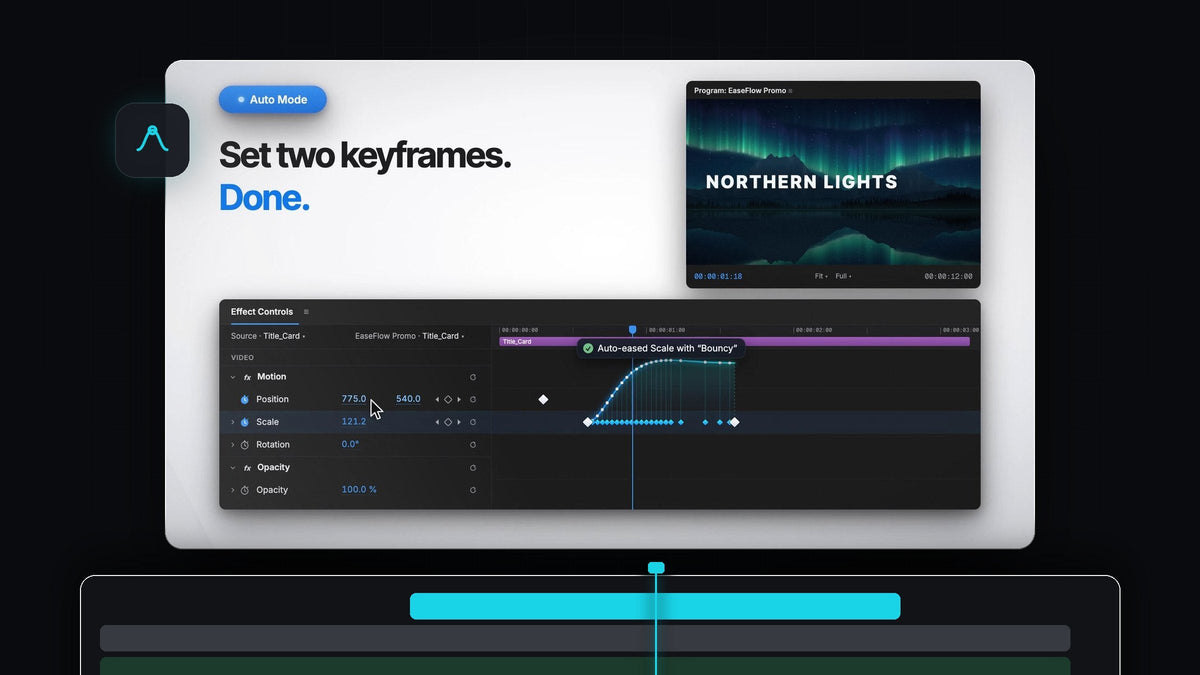
Movimento fluido senza toccare un grafico
Cerchi un'alternativa a Smooth It per Premiere Pro? EaseFlow ammorbidisce i tuoi keyframe in automatico: attiva l'Auto Mode, aggiungi due keyframe e il movimento è già fluido.
Niente clic destro, niente grafico della velocità, niente maniglie da trascinare. EaseFlow funziona su Mac e Windows e costa $24.99 per Standard o $34.99 per Pro, una tantum, con aggiornamenti gratuiti a vita.
Guarda l'intro
Perché i keyframe normali sembrano rigidi
Premiere Pro si muove tra due keyframe a una velocità costante. Il movimento parte a piena velocità e si ferma di colpo, ed è per questo che uno slide o uno zoom possono sembrare robotici.

Il movimento reale prende slancio, scivola e si assesta al suo posto. È quello che aggiunge una curva di easing, ed EaseFlow la aggiunge per te, così ogni fotogramma tra i tuoi keyframe segue la curva.
L'Auto Mode fa l'easing al posto tuo
L'Auto Mode è il modo più semplice per ottenere un movimento fluido in Premiere Pro. Fai clic su Auto accanto ad Apply nel pannello di EaseFlow e resta attivo mentre lavori.

- Ammorbidito appena arriva. Quando crei il secondo keyframe, la coppia viene ammorbidita con la tua curva attuale, ovunque si trovi l'indicatore di riproduzione.
- Il lavoro già fatto è al sicuro. I keyframe che c'erano prima non vengono mai toccati.
- Le modifiche restano fluide. Aggiungi un keyframe tra due già ammorbiditi ed entrambi i lati vengono ammorbiditi di nuovo.
- Facile da annullare. Basta un Cmd+Z (Ctrl+Z su Windows) per togliere l'easing.
Passo 1: Installa EaseFlow
Prendi EaseFlow dalla pagina del prodotto. La chiave di licenza e i link per il download arrivano via email subito dopo l'acquisto. Avvia il programma di installazione guidata e configura per te l'app EaseFlow e il plugin per Premiere Pro.
EaseFlow funziona con Premiere Pro dalla 2021 alla 2026, e una piccola app nella barra dei menu lo tiene aggiornato da sola.
Passo 2: Apri il pannello e attiva Auto
Apri EaseFlow in Premiere Pro e agganci il pannello accanto a Effect Controls. Fai clic su Auto. Un breve messaggio conferma che l'Auto Mode è attivo.
L'Auto Mode usa la curva che hai scelto. Per decidere la sensazione, fai prima clic su un preset nel pannello, come Sine In Out per un movimento delicato o Expo Out per una partenza veloce e un atterraggio morbido.
Passo 3: Anima come fai sempre
Seleziona una clip, attiva il cronometro di Position o Scale in Effect Controls, sposta l'indicatore di riproduzione e cambia il valore. Arriva il secondo keyframe ed EaseFlow ammorbidisce subito la coppia.

Continua pure: Rotation, Opacity, parametri degli effetti, perfino i livelli audio. Ogni nuova coppia viene ammorbidita allo stesso modo. Provalo sul movimento di una foto dal nostro tutorial sull'animazione delle foto.
Passo 4: Scegli un'altra sensazione quando vuoi
Vuoi che un movimento dia un'altra sensazione? Metti l'indicatore di riproduzione sopra, fai clic su un altro preset e premi Apply. EaseFlow sostituisce solo i propri keyframe e lascia i tuoi esattamente dove sono.
Quando vuoi di più, l'editor del grafico ti permette di trascinare la tua curva, e Pro aggiunge molle elastiche in stile Apple e curve dei creator. La nostra guida a EaseFlow mostra tutto quello che il pannello sa fare.
Spazio per crescere
Con l'Auto Mode hai un movimento fluido fin dal primo giorno. Il resto del pannello è lì quando vuoi più controllo.
- Preset con un clic. Il pacchetto Default ha 25 curve classiche, ognuna in versione In, Out e In Out.
- Un vero editor del grafico. Trascina le maniglie per modellare la tua curva, con anteprima dal vivo.
- Scorciatoie per i preset. Assegna un tasto alla tua curva preferita e applica l'easing con una sola pressione.
- Timeline pulite. EaseFlow aggiunge solo i keyframe di cui una curva ha bisogno e non sposta mai i tuoi.
Domande frequenti
Qual è la migliore alternativa a Smooth It per Premiere Pro?
EaseFlow. Il suo Auto Mode ammorbidisce ogni nuova coppia di keyframe mentre animi, e Apply ammorbidisce quelli esistenti con un clic, su Mac e Windows.
Devo capire le curve di Bézier per usare EaseFlow?
No. Scegli un preset in base al nome e alla forma, oppure lascia semplicemente attivo l'Auto Mode. L'editor del grafico c'è quando lo vuoi, ma non è mai obbligatorio.
L'Auto Mode modificherà i keyframe che ho già creato?
No. L'Auto Mode ammorbidisce i keyframe solo mentre li aggiungi, e ogni coppia una sola volta. I keyframe che erano già nel tuo progetto restano come sono.
EaseFlow funziona su Mac e Windows?
Sì. EaseFlow funziona in Premiere Pro dalla 2021 alla 2026 su macOS e Windows, con un programma di installazione guidata per ciascuno.
Quale versione dovrebbe scegliere un principiante?
Standard ($24.99) include Auto Mode, editor del grafico, scorciatoie e 25 curve classiche. Pro ($34.99) aggiunge altri 47 preset, tra cui molle elastiche. Puoi passare da Standard a Pro in un secondo momento.
Lascia che la tua prossima animazione si ammorbidisca da sola. Prendi EaseFlow per Premiere Pro.



