

 scritto da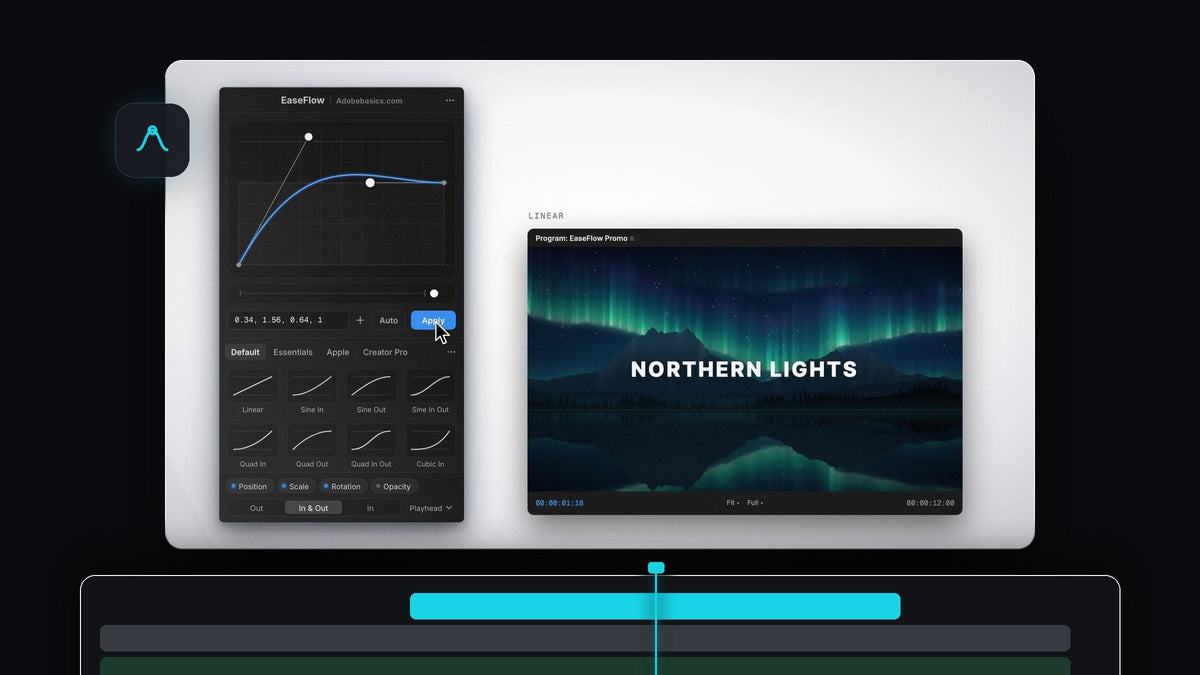
Keyframe fluidi con un clic, o un tasto
Cerchi un'alternativa a Smoothify per Premiere Pro? EaseFlow ammorbidisce i tuoi keyframe con un clic su Apply, o con un solo tasto a tua scelta, su Mac e Windows.
Trova i keyframe sotto l'indicatore di riproduzione, li ammorbidisce con una vera curva e si toglie di mezzo. EaseFlow si acquista una volta sola, 24,99 $ per Standard o 34,99 $ per Pro, con aggiornamenti gratuiti a vita.
Guarda la presentazione
Pensato per la velocità
L'easing dovrebbe richiedere meno tempo rispetto a creare i keyframe. Tutto in EaseFlow è progettato attorno a questa idea.
- Applica sull'indicatore di riproduzione. Non serve selezionare prima i keyframe. EaseFlow ammorbidisce quelli sull'indicatore o più vicini.
- Tutte le clip selezionate insieme. Seleziona una pila di titoli o una fila di inquadrature e un clic le ammorbidisce tutte.
- Un tasto per ogni preferito. Assegna a qualsiasi preset la sua scorciatoia, e una anche ad Apply.
- Auto Mode. Attivalo e i nuovi keyframe vengono ammorbiditi appena crei il secondo.
- Riscontro immediato. Un piccolo messaggio conferma quali proprietà sono state ammorbidite e con quale curva, con Undo proprio accanto.

Passaggio 1: Installa EaseFlow
Acquistalo sulla pagina di EaseFlow e la chiave di licenza e i link di download ti arrivano via email subito dopo il pagamento. Il programma di installazione guidato configura l'app EaseFlow e il plugin di Premiere Pro su Mac o Windows.
Una piccola app nella barra dei menu tiene aggiornato EaseFlow e gestisce le scorciatoie. EaseFlow funziona con Premiere Pro dalla 2021 alla 2026.
Passaggio 2: Metti l'indicatore di riproduzione sui keyframe
Anima come fai sempre, per esempio un titolo che scivola in scena con due keyframe di Position, come nel nostro tutorial sul testo che scorre. Poi posiziona l'indicatore sul movimento.
Non serve selezionare altro. Usa i chip delle proprietà in fondo al pannello se vuoi escludere Scale, Rotation o Opacity.
Passaggio 3: Fai clic su un preset e premi Apply
Scegli una curva tra i preset, come Cubic In Out per un movimento calmo o Back Out per un piccolo overshoot, e premi Apply. Il movimento viene ammorbidito subito.

Non è l'effetto che volevi? Scegli un'altra curva e premi di nuovo Apply. EaseFlow sostituisce solo i propri keyframe e lascia i tuoi esattamente dov'erano.
Passaggio 4: Assegna un tasto alle tue curve preferite
Fai clic destro su un preset nel pannello e scegli Set Shortcut. Premi Ctrl, Alt/Option o Cmd insieme a un tasto, oppure un tasto F da solo, come F5. EaseFlow non ti lascia scegliere una scorciatoia già usata da Premiere Pro.

Ora premi il tasto in Premiere e i keyframe sotto l'indicatore vengono ammorbiditi, proprio come facendo clic sul preset. Le scorciatoie funzionano ogni volta che Premiere Pro è in primo piano con il pannello EaseFlow aperto da qualche parte, anche come scheda dietro un altro pannello.
Velocità senza disordine
Essere veloci conta solo se tutto resta pulito. EaseFlow aggiunge solo i keyframe che servono a una curva, circa 20 per un Easy Ease di due secondi, e non sposta mai i tuoi. Un solo Cmd+Z (Ctrl+Z su Windows) toglie l'easing.
Ammorbidisce qualsiasi proprietà in movimento: Position, Scale, Rotation, Opacity, Anchor Point e parametri degli effetti, su clip video e audio. Gli zoom sono un ottimo punto di partenza; provalo sul movimento del nostro tutorial sullo zoom. Per tutte le opzioni del pannello, consulta la guida completa di EaseFlow.
Domande frequenti
Qual è la migliore alternativa a Smoothify per Premiere Pro?
EaseFlow. Ammorbidisce i keyframe sotto l'indicatore di riproduzione con un clic o un tasto, lavora su tutte le clip selezionate insieme e si acquista una volta sola per Mac e Windows.
Posso ammorbidire i keyframe con una scorciatoia da tastiera in Premiere Pro?
Sì. Con EaseFlow puoi assegnare a qualsiasi preset la sua scorciatoia, e una anche ad Apply Current Curve. Premila e i keyframe sotto l'indicatore vengono ammorbiditi.
Posso ammorbidire più clip insieme?
Sì. Seleziona le clip e premi Apply. EaseFlow ammorbidisce i keyframe sull'indicatore o più vicini su ogni clip selezionata.
Devo selezionare prima i keyframe?
No. EaseFlow trova per te i keyframe sotto l'indicatore di riproduzione. Puoi anche ammorbidire un'intera clip in una volta.
Un clic, un tasto, movimento fluido. Scarica EaseFlow per Premiere Pro.



