

 scritto da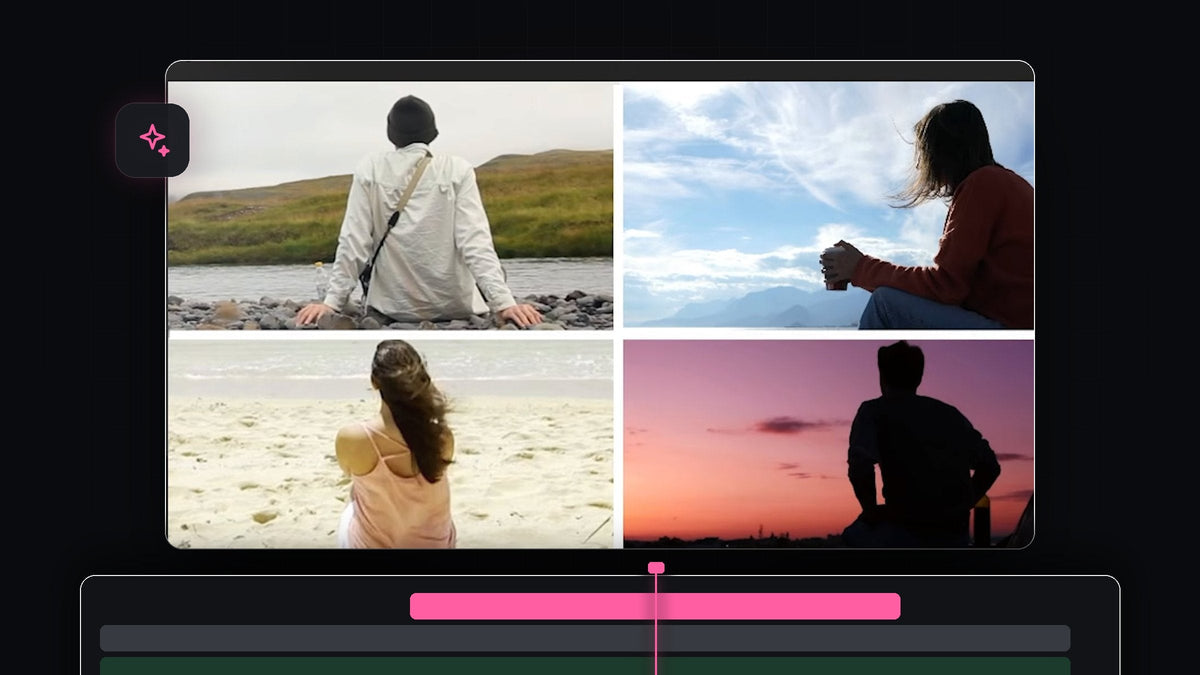
Guarda il tutorial
Passaggio 1: Sovrapponi le clip perché entrino una alla volta
Metti le tue quattro clip su quattro tracce, video 1 in basso e video 4 in alto. Sfasale in modo che ogni clip inizi un po' più tardi di quella sotto. In riproduzione, la prima clip riempie lo schermo e le altre si uniscono una dopo l'altra, ognuna al suo posto nella divisione.

Passaggio 2: Disegna i divisori con lo strumento Pen
Nella barra degli strumenti seleziona il Pen Tool (scorciatoia P). Nel Program Monitor clicca in alto e poi in basso per creare una lunga linea verticale. Sulla timeline compare una linea bianca come livello grafico.

Per assicurarti che la linea sia centrata, passa al Selection Tool e tieni premuto Ctrl (Cmd su Mac) mentre trascini la linea. Si aggancia al centro dello schermo. Clicca sullo spazio grigio intorno al Program Monitor per deselezionare tutto, poi disegna una seconda linea orizzontale e centrala allo stesso modo.

Passaggio 3: Taglia, ridimensiona e ritaglia la seconda clip
Sposta la testina all'inizio della seconda clip video. Usa il Razor Tool (C) per fare un taglio sul primo video. Questo taglio è importante perché ti permette di cambiare in seguito scala e posizione della prima clip senza influire sulla parte riprodotta prima della divisione. Seleziona la seconda clip, riposizionala e ingrandiscila in modo che stia in una metà dello schermo.
Per rimuovere le parti in eccesso del video, apri il pannello Effects, cerca Crop e applicalo alla seconda clip. In Effect Controls clicca sulla parola Crop per mostrare le maniglie blu nel Program Monitor e trascinale per tagliare la clip alla sua metà.

Più veloce con BetterFX: salta il pannello Effects. Premi la tua scorciatoia BetterFX, scrivi le prime lettere di Crop e premi Invio per applicarlo alla clip selezionata. Scopri BetterFX
Se vuoi saperne di più sui controlli di ritaglio, leggi la nostra guida su come ritagliare un video in Premiere Pro.
Passaggio 4: Ripeti per la terza e la quarta clip
Sposta la testina all'inizio della terza clip e taglia lì la seconda clip. Riposiziona e ridimensiona la terza clip in basso a sinistra dello schermo, poi usa Crop per eliminare tutto ciò che non ti serve. Poiché hai fatto un taglio su video 2, puoi riposizionarlo e ridimensionarlo di nuovo a piacere per il nuovo layout.
Fai lo stesso all'inizio della quarta clip: taglia il primo video, metti video 4 in basso a destra e ritaglia gli avanzi. Non dimenticare di ingrandire e riposizionare video 1 perché stia nel suo pannello. Quando hai finito, le quattro clip occupano ciascuna la propria parte della griglia.
Passaggio 5: Fai comparire i divisori al momento giusto
Al momento entrambi i divisori sono visibili dal primo fotogramma. Allinea invece il divisore verticale all'inizio della seconda clip e il divisore orizzontale all'inizio della terza clip. Poi trascina ogni livello divisore in modo che inizi in quei punti.
Il divisore orizzontale non deve attraversare tutto lo schermo quando sono al loro posto solo tre clip, quindi applicagli l'effetto Crop e imposta Right su 50%. Ora copre solo la metà sinistra. Per farlo ricomparire per intero, sposta la testina all'inizio della quarta clip, taglia lì il livello del divisore e rimuovi l'effetto Crop dalla nuova parte. Riproduci per controllare lo schermo diviso finito.
Consigli
- Ingrandisci il Program Monitor. Imposta un livello di zoom più alto quando disegni e allinei i divisori, così finiscono esattamente al centro.
- Abbina le proporzioni dei pannelli. Ogni pannello deve essere esattamente metà larghezza e metà altezza, quindi ritaglia con cura e confronta con le linee dei divisori.
- Usa dissolvenze più brevi per un tocco rifinito. Un rapido scale-in su ogni nuova clip rende i pannelli più vivi.
FAQ
Come faccio uno schermo diviso in Premiere Pro?
Sovrapponi le clip su tracce separate, ridimensiona e posiziona ciascuna nel proprio pannello e usa l'effetto Crop per tagliare i bordi. Un paio di linee dello strumento Pen fanno da divisori.
Perché devo tagliare la prima clip?
Il taglio ti permette di cambiare scala e posizione della clip solo dopo l'inizio della divisione. Senza, la modifica influirebbe anche sulla parte in cui la clip è a schermo intero.
Come faccio una divisione in due o in tre invece?
Usa meno clip e meno divisori. Per una divisione in due ti servono solo il divisore verticale e due clip ritagliate sulle metà sinistra e destra.
Cerchi look già pronti da mettere sopra il tuo schermo diviso? Sfoglia gli Ultimate Premiere Pro Presets, con oltre 500 preset per effetti, transizioni e altro.




