

 scritto da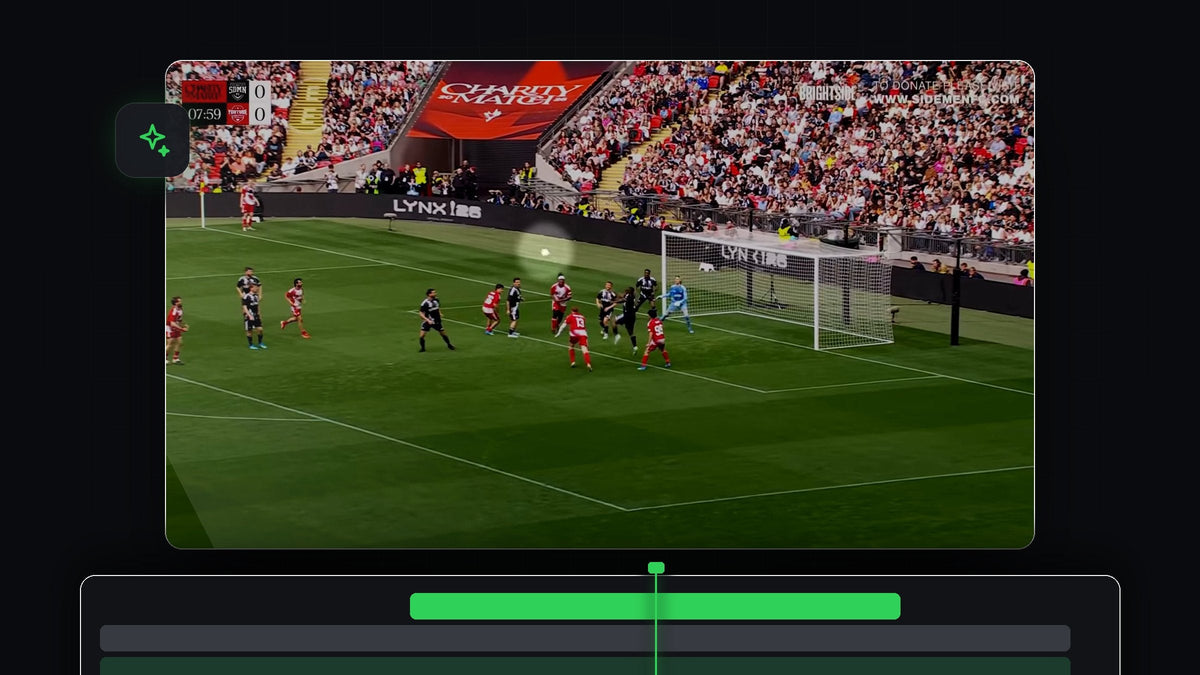
Guarda il tutorial
Passaggio 1: Scegli uno strumento maschera dalla barra degli strumenti
Seleziona la clip sulla timeline. Nella barra degli strumenti, tieni premuto lo strumento maschera per aprire l'elenco delle opzioni: Object Mask Tool, Ellipse Mask Tool, Rectangle Mask Tool e Pen Tool. L'Object Mask Tool trova e maschera gli oggetti automaticamente, mentre gli altri tre ti fanno disegnare la forma a mano. Per il tracking manuale scegli la forma più adatta al soggetto. Un'ellisse va bene per la testa di una persona o per una palla, mentre il Pen Tool è adatto alle forme irregolari.

Passaggio 2: Disegna la maschera attorno al soggetto
Vai al primo fotogramma in cui compare il soggetto. Clicca e trascina nel Program Monitor per disegnare la maschera attorno alla persona o all'oggetto che vuoi seguire. La maschera ora compare nel pannello Effect Controls, dove puoi regolare Feather, Opacity e Expansion e spuntare Inverted per invertire l'area coperta dalla maschera.

Passaggio 3: Imposta i keyframe di Mask Path fotogramma per fotogramma
Questo è il passaggio del tracking manuale. Nelle impostazioni della maschera clicca sul cronometro accanto a Path per iniziare a creare keyframe. Poi avanza di qualche fotogramma alla volta e, dopo ogni passo, trascina la maschera nel Program Monitor per riportarla sul soggetto. Ogni volta che la sposti, Premiere Pro aggiunge un nuovo keyframe. Vedrai comparire una fila di punti keyframe sulla timeline di Effect Controls.
Per movimenti veloci, avanza di uno o due fotogrammi alla volta. Per movimenti lenti puoi fare passi più grandi e lasciare che Premiere Pro riempia gli spazi. Usa i tasti freccia per scorrere i fotogrammi e premi ogni tanto la barra spaziatrice per riprodurre e controllare che la maschera resti al suo posto.
Passaggio 4: Applica un effetto attraverso la maschera
Ora usa la maschera tracciata. Nel pannello Effects, cerca un effetto come Brightness & Contrast (Video Effects > Color Correction) e aggiungilo alla clip. Nelle impostazioni dell'effetto in Effect Controls, scegli la tua maschera dall'elenco delle maschere sotto l'effetto. L'effetto sarà così limitato alla forma che hai tracciato. Cambia i valori dell'effetto e spunta Inverted per applicarlo a tutto tranne al soggetto, oppure lascialo disattivato per influenzare solo il soggetto.

Più veloce con BetterFX: salta il pannello Effects. Premi la scorciatoia di BetterFX, digita le prime lettere di Brightness & Contrast e premi Invio per applicarlo alla clip selezionata. Scarica BetterFX
Passaggio 5: Riproduci e correggi i punti in cui scivola
Riproduci la clip dall'inizio e osserva la maschera. Dove esce dal soggetto, fermati, vai a quel fotogramma e trascina la maschera di nuovo al suo posto. Questo aggiunge un keyframe correttivo senza rifare il resto. Ripeti finché l'effetto resta agganciato dall'inizio alla fine.

Consigli
- Usa un po' di Feather. Un bordo morbido nasconde molto meglio i piccoli errori di tracking tra i keyframe rispetto a un bordo netto.
- Traccia solo il necessario. Aggiungi keyframe solo dove il soggetto cambia direzione o velocità. Meno keyframe significano un movimento più fluido.
- Prova prima l'automatico. L'Object Mask Tool e i pulsanti Tracker nelle impostazioni della maschera possono fare gran parte del lavoro, e i keyframe manuali correggono poi i punti in cui falliscono.
FAQ
Come traccio una maschera manualmente in Premiere Pro?
Disegna una maschera, clicca sul cronometro di Path, poi avanza di qualche fotogramma alla volta e riposiziona la maschera sul soggetto dopo ogni passo.
Perché tracciare una maschera manualmente invece di usare il tracker?
Il tracker automatico può perdere il soggetto quando si muove velocemente, gira o passa dietro qualcosa. I keyframe manuali ti danno il pieno controllo in queste inquadrature.
Quanti keyframe mi servono?
Dipende da quanto velocemente si muove il soggetto. Un movimento lento richiede pochi keyframe, mentre uno rapido o irregolare può richiederne uno ogni uno o due fotogrammi.
Una volta tracciata la maschera, i preset di colore e di effetti fanno apparire il risultato ottimo in fretta. Scopri oltre 500 preset per Premiere Pro




