

 scritto da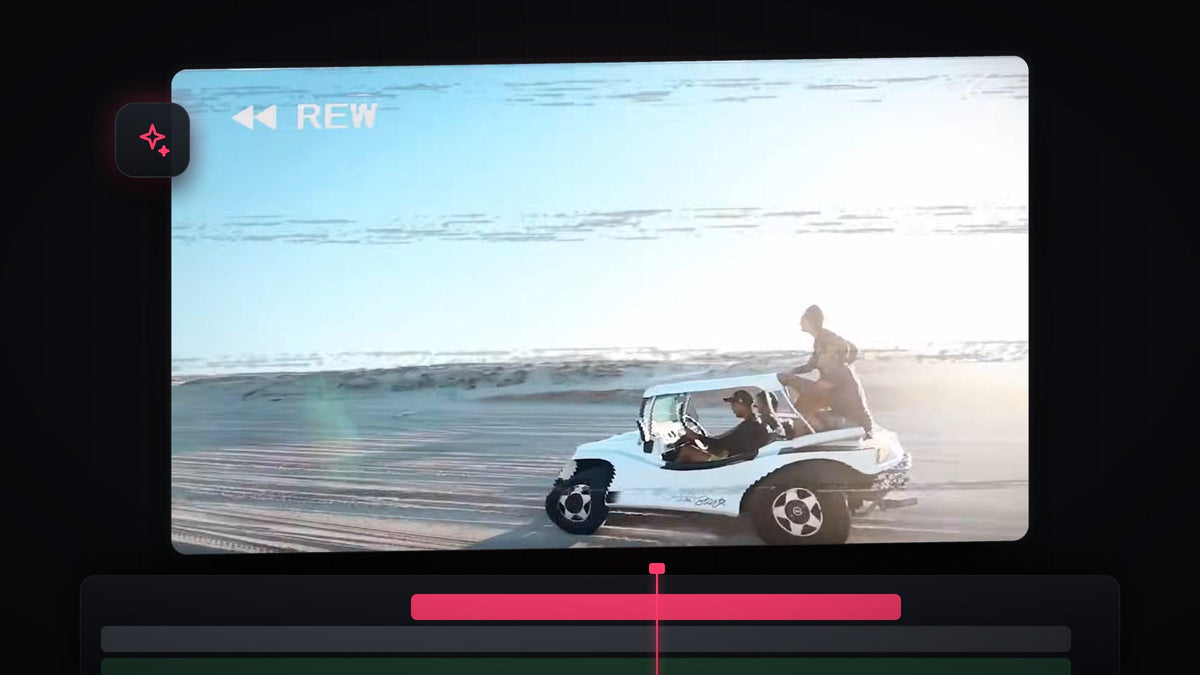
Guarda il tutorial
Passo 1: Duplica le clip da riavvolgere
Se vuoi invertire una sola clip, tieni premuto Alt (Option su Mac), poi trascina la clip verso destra per crearne una copia. Per invertire un'intera sezione, seleziona prima tutte quelle clip, poi trascina il gruppo verso destra con Alt o Option allo stesso modo. Le copie sono ciò che riavvolgerai, quindi il filmato originale resta intatto davanti.

Passo 2: Nidifica i duplicati e inverti la velocità
Seleziona le clip duplicate, clicca con il tasto destro e scegli Nest, poi clicca OK. La nidificazione racchiude tutte le copie in un'unica clip, così un solo parametro le inverte tutte insieme e qualsiasi effetto aggiunto in seguito si applica all'intero riavvolgimento.
Con il livello nidificato selezionato, premi Ctrl + R (Cmd + R su Mac) per aprire Clip Speed / Duration. Spunta Reverse Speed, poi alza il valore di Speed a piacere. Un rewind rende meglio quando è nettamente più veloce della riproduzione normale. Clicca OK.

Passo 3: Aggiungi Wave Warp al livello nidificato
Apri il pannello Effects, cerca Wave Warp e trascinalo sul livello nidificato. Si trova in Video Effects > Distort. È l'ondeggiamento che fa sembrare l'immagine un nastro instabile.
Più veloce con BetterFX: salta il pannello Effects. Premi la tua scorciatoia BetterFX, scrivi le prime lettere di Wave Warp e premi Invio per applicarlo alla clip selezionata. Scarica BetterFX
Passo 4: Regola le impostazioni di Wave Warp
Con il livello nidificato selezionato, apri Effect Controls e imposta questi valori:
- Wave Type: Smooth Noise
- Wave Height: circa 100
- Wave Width: all'incirca 900 - 1000. Funzionano anche altri valori, quindi provane qualcuno.
- Direction: 180 gradi
- Pinning: All Edges, che elimina i vuoti neri che compaiono ai bordi dell'inquadratura
Puoi anche abbassare Wave Speed se l'ondeggiamento è troppo frenetico per il tuo filmato.

Passo 5: Aggiungi un overlay di riavvolgimento
Importa un overlay di riavvolgimento con l'etichetta REW e i disturbi del nastro, e trascinalo su una traccia sopra il livello nidificato. L'overlay nel video ha uno sfondo green screen, che il passo successivo rimuove. Qualsiasi overlay rewind su sfondo verde funziona allo stesso modo.
Passo 6: Rimuovi il green screen con Ultra Key
Cerca Ultra Key nel pannello Effects e rilascialo sull'overlay. In Effect Controls, clicca il contagocce di Key Color, poi clicca sul verde nel Program Monitor. Il verde sparisce e restano sopra il tuo filmato invertito e ondeggiante solo l'etichetta REW e le linee di disturbo. Questo è l'effetto VHS rewind finito.

Consigli
- Mantienilo breve. Un rewind di uno o due secondi sembra un vero nastro che si riavvolge. Più lungo di così, l'effetto si trascina.
- Aggiungi il suono. Il suono di un nastro che si riavvolge sotto l'effetto lo rende molto più convincente.
- Prima nidifica, poi l'effetto. Applica Wave Warp al livello nidificato, non alle singole clip, così tutte le clip si deformano in blocco.
FAQ
Come si inverte una clip in Premiere Pro?
Seleziona la clip e premi Ctrl + R (Cmd + R su Mac), poi spunta Reverse Speed e clicca OK.
Perché nidificare le clip prima di invertirle?
La nidificazione trasforma più clip in una, così puoi invertirle, accelerarle e aggiungere effetti a tutte con un'unica impostazione.
Come elimino i bordi neri dopo aver usato Wave Warp?
Imposta Pinning nei controlli di Wave Warp su All Edges. Questo allunga i pixel dei bordi invece di lasciare vuoti neri.
Vuoi l'etichetta REW e i disturbi del nastro senza crearli? Scarica l'overlay gratuito VHS rewind e rilascialo sulla tua timeline.




