

 scritto da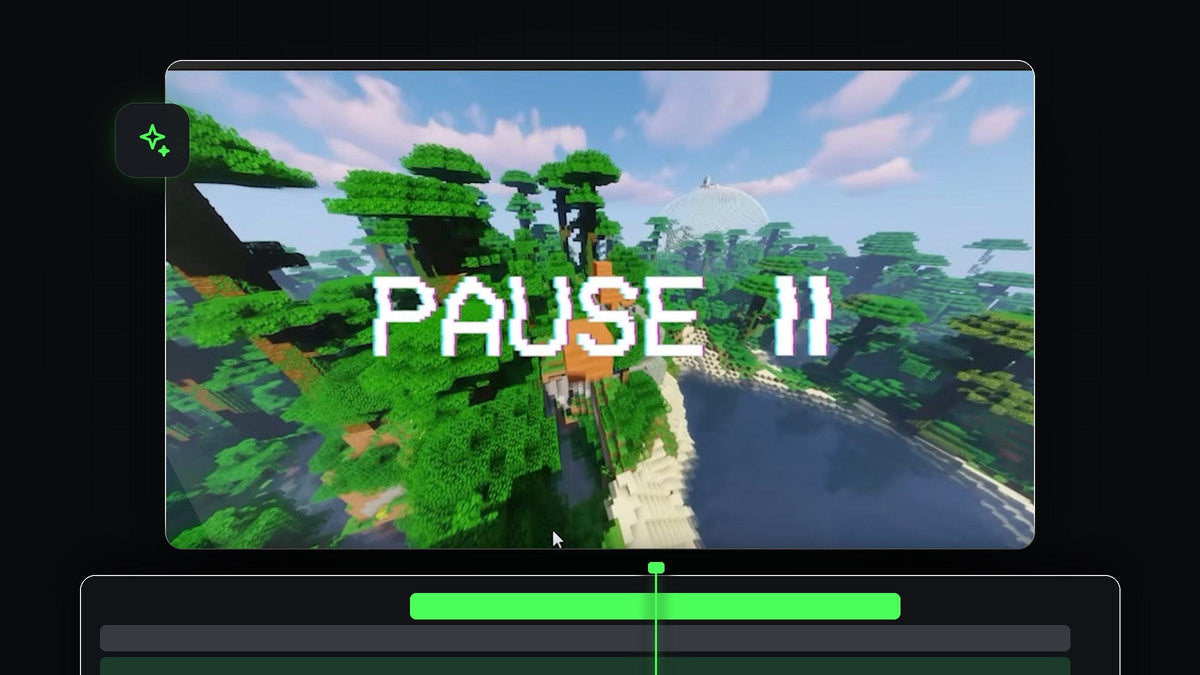
Guarda il tutorial
Passaggio 1: Inserisci un frame hold
Sposta l'indicatore di riproduzione nel momento esatto in cui vuoi che il video vada in pausa. Fai clic con il tasto destro sulla clip e scegli Insert Frame Hold Segment. Premiere Pro taglia la clip all'indicatore e aggiunge un fotogramma fisso di circa cinque secondi, così l'immagine si blocca mentre il resto della clip continua dopo.

Passaggio 2: Regola la durata della pausa
Se cinque secondi sono troppi o troppo pochi, passa il mouse sul bordo della clip bloccata finché non vedi l'icona di taglio. Tieni premuto Ctrl (Cmd su Mac) finché l'icona non diventa gialla: ottieni lo strumento ripple trim, poi trascina il bordo a sinistra o a destra. Il resto della timeline si sposta con esso, quindi non resta nessun vuoto.

Passaggio 3: Aggiungi l'overlay di pausa
Vai nel pannello Project e trascina l'overlay di pausa sulla traccia sopra il fotogramma bloccato. Poi accorcia l'overlay in modo che la sua durata corrisponda al fermo immagine. L'overlay nel video è un'icona di pausa su sfondo verde.

Più veloce con BetterFX: salta il pannello Effects. Premi la scorciatoia di BetterFX, digita le prime lettere di Ultra Key e premi Invio per applicarlo alla clip selezionata. Scarica BetterFX
Passaggio 4: Rimuovi il green screen con Ultra Key
Apri il pannello Effects, cerca Ultra Key e applicalo all'overlay. In Effect Controls clicca sul contagocce accanto a Key Color, poi clicca sull'area verde nel monitor Program. Il verde scompare, e l'icona di pausa ora sta sopra il tuo filmato bloccato.

Passaggio 5: Scurisci il video bloccato
Per far sembrare la pausa ancora migliore, seleziona la clip video bloccata e apri il pannello Lumetri Color. Sotto Basic Correction riduci leggermente l'esposizione o la saturazione, così l'immagine appare un po' più scura e piatta. È così che i lettori video spesso mostrano un fotogramma in pausa, e aiuta l'icona di pausa a risaltare.

Passaggio 6: Prova un altro overlay
Puoi sostituirlo con qualsiasi overlay ti piaccia. Per un overlay con un cursore del mouse che clicca, aggiungi un marcatore sulla clip dell'overlay (premi M) nel momento del clic e allinealo al fotogramma in cui il video deve andare in pausa. Per un overlay con immagine fissa non ti serve alcun key. Imposta semplicemente il suo Blend Mode su Screen in Effect Controls per nascondere lo sfondo nero.
Consigli
- Aggiungi un suono di clic. Un breve clic o un suono di nastro che si ferma sul fermo immagine rende l'effetto più realistico.
- Tieni la pausa breve. Di solito uno o due secondi bastano prima che il video riprenda.
- Combinalo con altri effetti. Una transizione con fermo immagine funziona bene prima della pausa.
FAQ
Come blocco un fotogramma in Premiere Pro?
Fai clic con il tasto destro sulla clip nel fotogramma desiderato e scegli Insert Frame Hold Segment.
Come rimuovo uno sfondo verde in Premiere Pro?
Applica Ultra Key alla clip e usa il contagocce accanto a Key Color per cliccare sul verde.
Posso rendere la pausa più lunga o più corta in seguito?
Sì. Tieni premuto Ctrl (Cmd su Mac) e trascina il bordo della clip bloccata per fare un ripple trim.
Cerchi overlay già pronti? Prova l'overlay di pausa gratuito.




