

 by
by 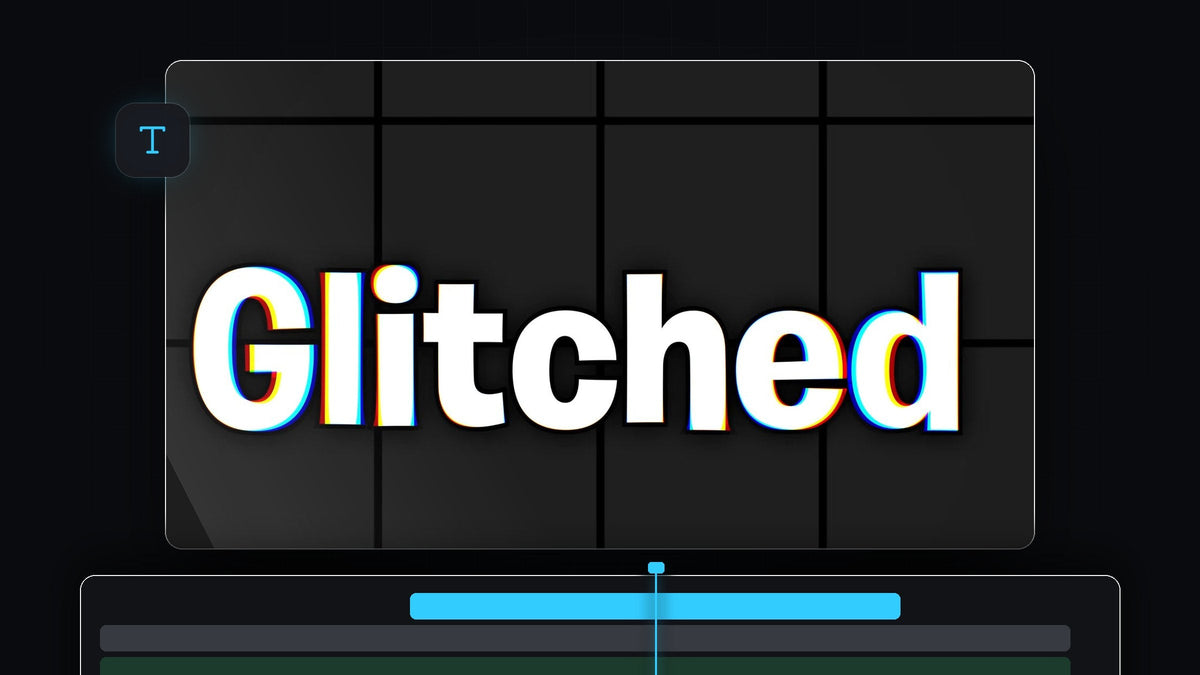
チュートリアルを見る
ステップ1:テキストを追加する
Type Toolを選択し(Tキー)、Program Monitorをクリックして文字を入力します。Selection Toolに切り替えて、テキストのサイズと位置を好みに調整します。細いフォントより、太くて厚みのあるフォントのほうが色のずれがはっきり見えます。

ステップ2:VR Chromatic Aberrationを適用する
Window > Effectsを開いてVR Chromatic Aberrationを検索します。Video Effects > Immersive Videoにあります。テキストレイヤーにドラッグしてください。文字の周りにうっすらと色のにじみが見えます。

BetterFXならもっと速く:Effectsパネルは不要です。BetterFXのショートカットを押し、VR Chromatic Aberrationsの最初の数文字を入力してEnterを押せば、選択中のクリップに適用されます。BetterFXを入手
ステップ3:Falloff Invertをオンにする
テキストレイヤーを選択した状態でEffect Controlsを開き、VR Chromatic Aberrationsの設定を探します。Falloff Invertにチェックを入れてください。エフェクトが反転し、グリッチが中心点ではなく中心から離れた場所で最も強くなるため、テキストの外側に色がずれたような見た目になります。

ステップ4:Point of Interestを中央に移動する
Effect ControlsでVR Chromatic Aberrationsの名前をクリックすると、Program Monitorに小さな青いアイコンが表示されます。これがPoint of Interestです。テキストの中央にドラッグしてください。Premiere Proはこのアイコンからの距離に応じてエフェクトを適用するため、青いアイコンから離れた場所ほどグリッチが強くなります。

ステップ5:グリッチの量を調整する
グリッチを強くしたり弱くしたりするには、Effect ControlsでFalloff Distanceを調整します。距離を小さくするとエフェクトが文字の内側まで広がり、大きくすると縁の近くにとどまります。Red、Green、BlueのAberrationの値を変えて、どの色がずれるかを変更することもできます。

ヒント
- 太い白文字を使いましょう。色のにじみは、暗い背景の上の太くて明るい文字でいちばん見やすくなります。
- ほかのルックと組み合わせましょう。よりグラフィカルな仕上がりにするには、テキストアウトラインのチュートリアルのようにアウトラインを追加します。
FAQ
Premiere Proでグリッチテキストを作るにはどうすればいいですか?
テキストを追加し、VR Chromatic Aberrationを適用して、Falloff Invertをオンにし、Point of Interestを中央に置いて、フォールオフの距離を調整します。
Premiere ProのVR Chromatic Aberrationはどこにありますか?
EffectsパネルのVideo Effects内、Immersive Videoフォルダにあります。名前で検索するとすぐに見つかります。
テキストに何も起こらないのはなぜですか?
エフェクトがテキストレイヤーに適用されているか、Point of Interestが正しい位置にあるかを確認してください。Falloff Distanceを小さくすると、エフェクトがより強く見えます。
完成済みのテキストスタイルが欲しいですか?Ultimate Text Preset Packをチェック。


