

 by
by 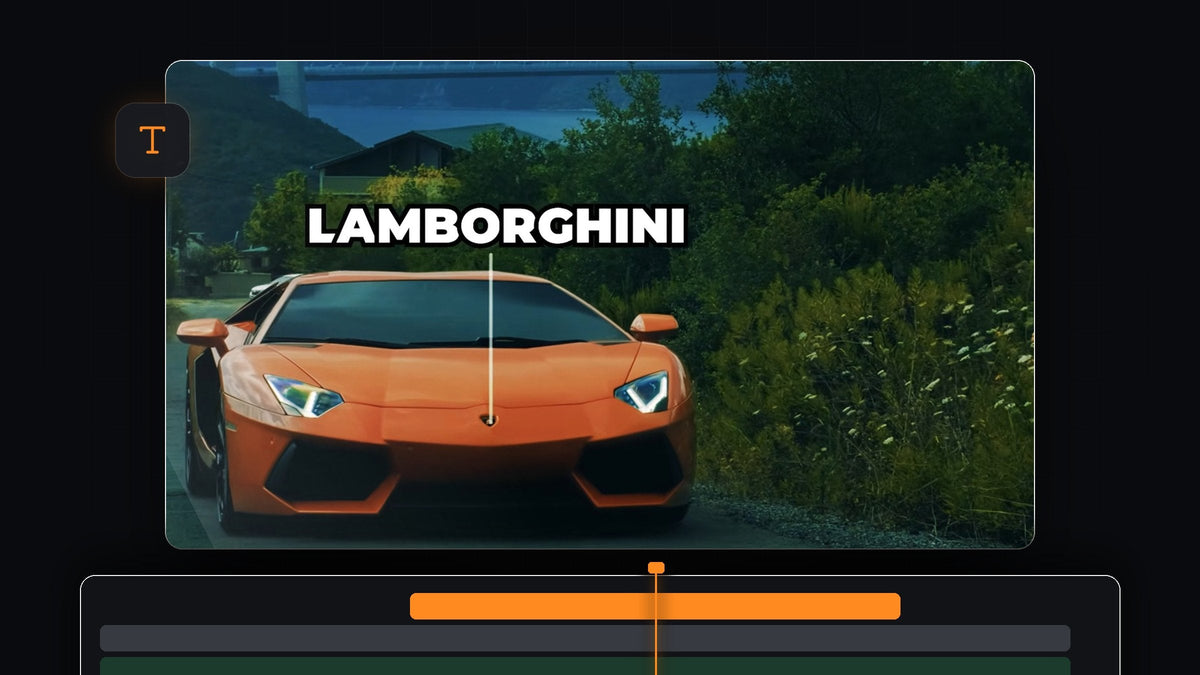
チュートリアルを見る
ステップ1:オブジェクトの上にXを置く
再生ヘッドを、トラッキングを始めたい位置に移動します。Type Toolを選択し(Tキーを押す)、Program Monitorをクリックして文字Xを入力します。このXは位置合わせを楽にするための一時的なマーカーで、最後に本物のテキストに置き換えます。次にSelection Toolに切り替え、追いかけたいちょうどその位置、たとえば車のロゴの上にXを移動します。

ステップ2:不透明度を下げてPositionのストップウォッチを有効にする
テキストレイヤーが選択されていることを確認し、Effect Controlsを開いてTextセクションを展開し、Transformまでスクロールします。Xの下のオブジェクトが見えるように、Opacityを少し下げます。テキストレイヤーの最初のフレームに戻り、Positionの横のストップウォッチをクリックして最初のキーフレームを作成します。

ステップ3:数フレームごとにPositionのキーフレームを打つ
Shiftキーを押しながらRight Arrowキーを押して、5フレーム進みます。Xが再びオブジェクトの上に来るまで、Positionの値を変更するか、Program MonitorでXをドラッグします。Premiere Proが自動でキーフレームを追加します。さらに5フレーム進めて、クリップ全体でこれを繰り返します。ステップが小さいほど追従が精密になり、オブジェクトがほとんど動かない場所では大きなステップで構いません。

ステップ4:スクラブしてずれたフレームを直す
最後まで来たら、もう一度クリップをスクラブして、Xがオブジェクトからずれているフレームを探します。そのタイミングでPositionの値を調整して直します。トラッキングがきれいになったら、Opacityを100に戻します。
ステップ5:Xを自分のテキストに置き換える
Program MonitorでXをダブルクリックし、車の名前など本物の言葉を入力します。Positionプロパティにはキーフレームがたくさん入っているので、今は変更しないでください。トラッキングが壊れてしまいます。代わりにAnchor Pointを変更します。これはトラッキング位置を基準にテキストをずらすので、オブジェクトの上など、置きたい場所に収まるまで調整しましょう。
ステップ6:Bezierで動きをなめらかにする
生のキーフレームは少しカクついて見えることがあります。Effect Controlsですべての Positionキーフレームを選択し、どれか1つを右クリックしてTemporal Interpolationを選び、Bezierを選択します。テキストが、パッと切り替わらず、キーフレームの間をなめらかに動くようになります。

EaseFlowでもっとなめらかに:キーフレームを選んで、Bezierハンドルをドラッグする代わりに、本格的なイージングカーブをワンクリックで適用できます。EaseFlowを見る

ヒント
- コントラストの高いマーカーを使いましょう。低い不透明度の白いXなら、追跡中のオブジェクトを隠さずに見え続けます。
- ポインターラインを追加しましょう。テキストからオブジェクトへ細い線を引くと、ラベルが固定されているように感じられます。テキストのほかのアイデアはテキストのアウトライン効果をご覧ください。
FAQ
Premiere Proでテキストにオブジェクトを追わせるには?
テキストレイヤーを作り、オブジェクトの上に留まるよう数フレームごとにPositionへキーフレームを打って、Bezier補間でキーフレームをなめらかにします。
Premiere Proにはテキストの自動トラッキングがありますか?
マスクは自動でトラッキングできますが、テキストは通常Positionキーフレームを使って手動でトラッキングします。そのため結果を完全にコントロールできます。
位置を変更したらテキストが飛び回るのはなぜですか?
キーフレームのあるレイヤーでPositionを変更すると、1つのキーフレームだけが動きます。トラッキングに触れずにテキストの位置を変えるには、Anchor Pointを使いましょう。
すぐに使えるアニメーションテキストが欲しいですか?Smooth Text Animation Templateを試してみましょう。


