

 ~에 의해
~에 의해 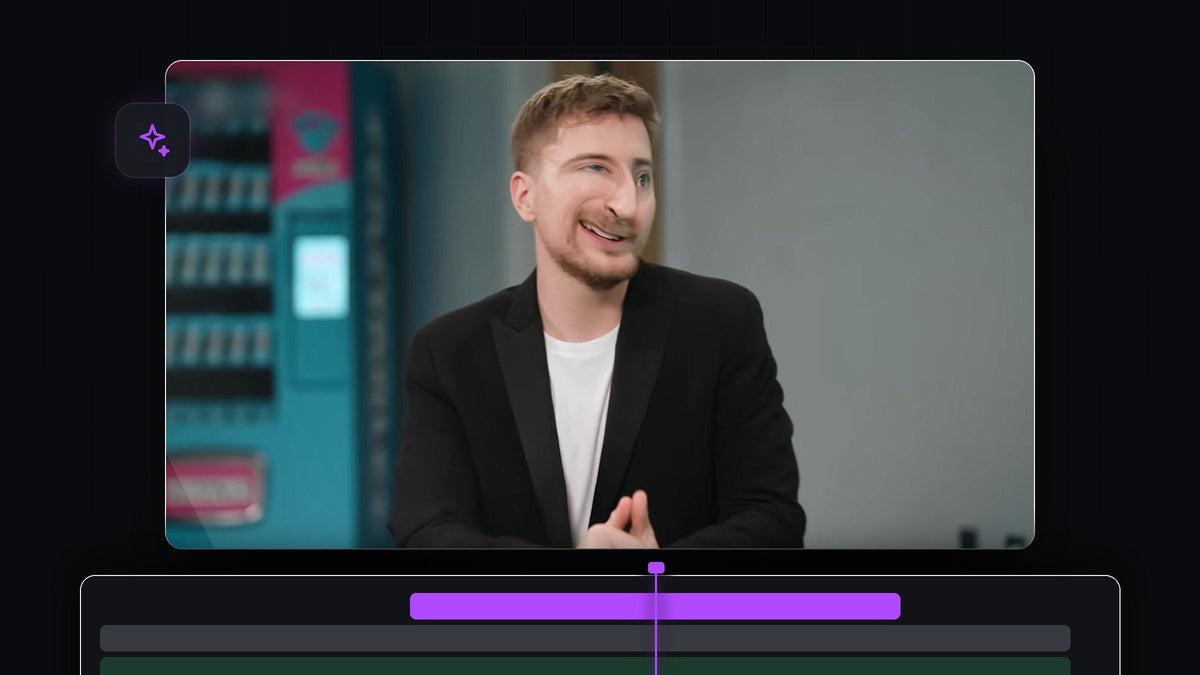
튜토리얼 보기
단계 1: 클립 네스트하기
말하는 사람이 나오는 클립을 타임라인에 올리세요. 클립을 선택하고 마우스 오른쪽 버튼을 클릭해 Nest를 선택합니다. 네스트된 시퀀스를 쓰면 컷이나 다른 효과가 들어 있어도 클립 전체에 효과를 한곳에서 추가할 수 있습니다. 영상에서는 클립을 네스트한 뒤 선택해, 그 설정이 Effect Controls에 표시되게 합니다.

단계 2: Twirl 효과 적용하기
Effects 패널을 열고 Twirl을 검색하세요. Video Effects > Distort > Twirl 아래에서 찾을 수 있습니다. 클립 위로 드래그하세요. (검색 결과에는 Presets 아래에 Twirl In과 Twirl Out도 나오는데, 이것들은 다른 것으로 미리 만들어진 전환입니다.)

BetterFX로 더 빠르게: Effects 패널은 건너뛰세요. BetterFX 단축키를 누르고 Twirl의 앞 글자 몇 개를 입력한 뒤 Enter를 누르면 선택한 클립에 적용됩니다. BetterFX 받기
단계 3: 왜곡 모양 잡기
Effect Controls에서 Twirl 설정을 여세요. 세 가지 값이 중요합니다.
- Angle은 화면을 얼마나 세게 비틀지 정합니다. 영상에서는 약 88도의 높은 값으로 올립니다.
- Twirl Radius는 영향을 받는 영역의 크기를 정합니다. 영상에서처럼 7 정도의 작은 반지름이면 왜곡이 얼굴 주위에 촘촘하게 유지됩니다.
- Twirl Center는 소용돌이의 위치를 정합니다. 코나 눈 위로 옮기세요.
조정하는 동안 Program Monitor를 보고, 얼굴이 웃기면서도 알아볼 수 있을 때 멈추세요.

단계 4: Twirl Center에 키프레임 주기
사람은 말하는 동안 움직이므로 소용돌이도 따라가야 합니다. Twirl Center 옆의 스톱워치를 클릭해 첫 키프레임을 만드세요. 몇 프레임 앞으로 이동해 Program Monitor에서 중심을 얼굴 위에 유지되도록 드래그하면 Premiere Pro가 새 키프레임을 추가합니다. 이를 클립 끝까지 반복하며 몇 프레임마다 확인하세요. 키프레임을 많이 줄수록 효과가 더 자연스러워 보입니다.

단계 5: 재생해 보기
스페이스바를 눌러 결과를 확인하세요. 소용돌이가 군데군데 얼굴에서 벗어난다면 그 프레임으로 가서 Twirl Center를 조금 옮기세요. 여러 지점에서 Angle을 바꾸면 맥박 치듯 흔들리는 느낌도 낼 수 있습니다.

팁
- 아껴 쓰세요. 영상 전체에 쓰기보다 웃음 포인트에서 짧게 일그러지는 순간이 더 효과적입니다.
- 효과음을 추가하세요. 빠른 휙 소리나 삑 소리가 개그를 더 살려 줍니다.
- 줌과 함께 쓰세요. 얼굴로 빠르게 확대하면 왜곡이 더 크게 느껴집니다.
FAQ
Premiere Pro에서 Twirl 효과는 어디에 있나요?
Effects 패널의 Video Effects > Distort > Twirl 아래에 있습니다.
왜곡이 얼굴을 따라가지 않는 이유는 무엇인가요?
Twirl Center에는 키프레임이 필요합니다. 스톱워치를 클릭하고, 사람이 움직이는 대로 몇 프레임마다 중심 위치를 다시 잡아 주세요.
얼굴의 한 부분만 일그러뜨릴 수 있나요?
네. 작은 Twirl Radius를 쓰고, 코나 눈처럼 비틀고 싶은 부위에 Twirl Center를 놓으세요.
이런 효과를 몇 번의 키 입력만으로 적용하고 싶으신가요? BetterFX를 써 보세요.




