

 ~에 의해
~에 의해 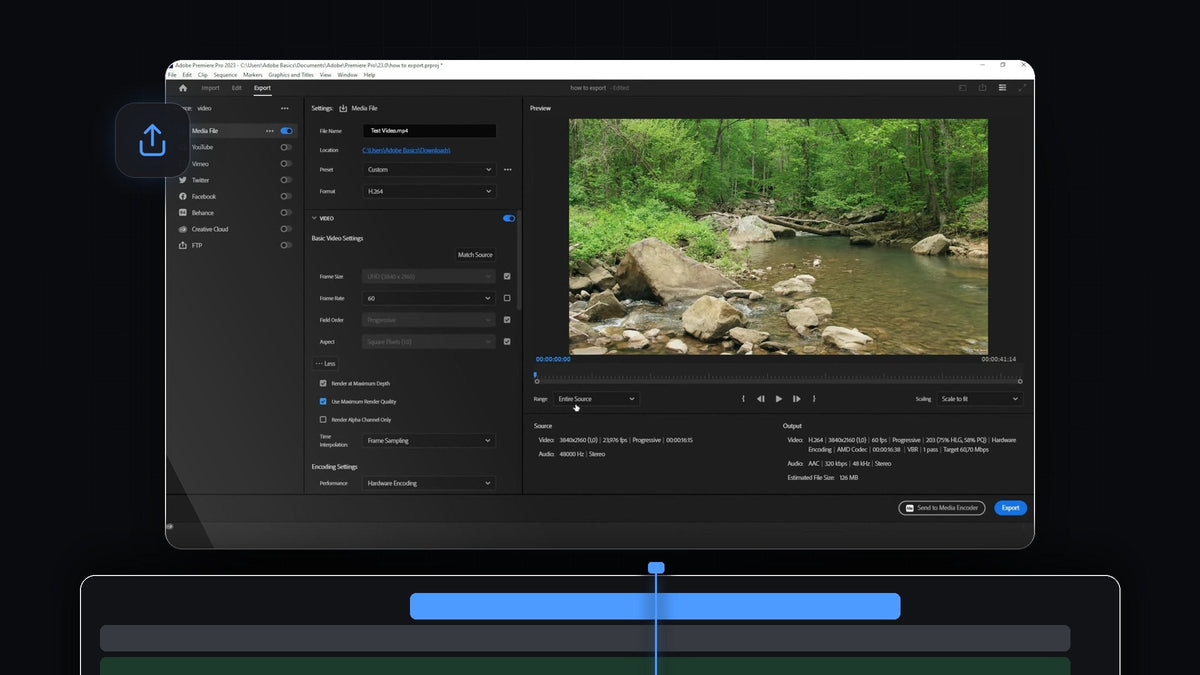
튜토리얼 영상 보기
단계 1: 내보내기 설정 열기
타임라인에서 시퀀스를 클릭해 활성화한 다음 File > Export > Media로 이동하세요. Windows에서는 Ctrl+M, Mac에서는 Command+M을 눌러도 되며 훨씬 빠릅니다. Premiere가 Export 탭을 열고, 왼쪽에는 설정, 오른쪽에는 비디오 미리보기가 표시됩니다.
같은 Export 하위 메뉴에는 Send to Adobe Media Encoder(Alt+Shift+M)도 있습니다. 이 옵션은 백그라운드에서 렌더링하므로 내보내는 동안에도 계속 편집할 수 있습니다.

단계 2: 파일 이름 정하고 위치 고르기
Media File 설정 맨 위의 File Name 필드를 클릭하고 완성된 비디오의 이름을 입력하세요. 예를 들어 "Test Video.mp4"처럼요. 그 아래의 파란색 Location 링크를 클릭하세요. Save As 창이 열리면 다운로드나 전용 내보내기 폴더 같은 폴더를 선택하고 Save를 클릭합니다.
단계 3: 프리셋 고르기
Preset 드롭다운을 여세요. 최근 프리셋이 맨 위에 있고 그 아래에 즐겨찾기가 이어집니다. 목록에는 Match Source - Adaptive High Bitrate, Medium Bitrate, Low Bitrate와 함께 High Quality 2160p 4K, High Quality 1080p HD, High Quality 720p HD, High Quality 480p SD Wide가 있습니다.
잘 모르겠다면 Match Source 프리셋이 안전한 선택입니다. 시퀀스의 크기와 프레임 레이트를 그대로 따르기 때문입니다. 파일을 작게 하려면 더 낮은 비트레이트를, 화질을 높이려면 더 높은 비트레이트를 고르세요.

단계 4: 포맷 고르기
Format 드롭다운이 어떤 종류의 파일을 얻을지 결정합니다. YouTube, Instagram, TikTok을 포함해 거의 모든 용도에는 MP4 파일을 만드는 H.264가 적합합니다. 목록에는 Animated GIF, AVI, AIFF, 오디오 전용 파일을 위한 AAC Audio 같은 포맷이 있고, 아래쪽에는 HEVC (H.265), JPEG, MP3 등도 있습니다.

단계 5: 비디오 설정 미세 조정하기
Video 섹션을 펼치면 Basic Video Settings가 보입니다. 기본적으로 Frame Size, Field Order, Aspect는 원본을 따릅니다. 값을 바꾸려면 옆의 작은 체크 상자를 해제하세요. 영상에서는 Frame Rate의 체크를 해제하고 23.976에서 60으로 변경합니다. 원본 영상보다 높은 프레임 레이트는 디테일을 더해 주지 않으니, 이유가 있을 때만 바꾸세요.
More를 클릭하면 추가 옵션이 나타납니다. 영상에서는 Render at Maximum Depth와 Use Maximum Render Quality를 켜는데, 화질이 좋아질 수 있지만 내보내기가 느려집니다. Render Alpha Channel Only는 꺼 두세요. 그 아래 Time Interpolation은 Frame Sampling으로 유지합니다.

단계 6: 나만의 프리셋 저장하기
설정이 마음에 들면 다음번에 같은 작업을 반복하지 마세요. Preset 드롭다운 옆의 점 세 개를 클릭하고 Save preset을 선택한 다음 Choose Name 상자에 이름을 입력하세요. 그러면 프리셋이 프리셋 목록에 나타나 어느 프로젝트에서든 바로 쓸 수 있습니다.
단계 7: 비디오 내보내기
미리보기 아래의 Range 설정을 확인하세요. Entire Source는 시퀀스 전체를 내보내며, 먼저 인 포인트와 아웃 포인트를 지정해 일부분만 내보낼 수도 있습니다. 오른쪽 아래의 Source와 Output 요약에는 최종 해상도, 프레임 레이트, Estimated File Size가 표시되어 결과를 미리 알 수 있습니다.
그런 다음 파란색 Export 버튼을 클릭하세요. 진행률 표시줄과 예상 남은 시간이 있는 Encoding video 창이 나타납니다. 끝나면 단계 2에서 고른 폴더를 열어 보세요. 비디오를 재생하고 업로드할 준비가 되었습니다.
팁
- 예상 파일 크기를 확인하세요. 프리셋이나 비트레이트를 바꾸면 값이 갱신되므로, 업로드할 플랫폼에 맞는 크기를 목표로 삼을 수 있습니다.
- 같은 작업에는 같은 프리셋을 쓰세요. YouTube용 프리셋 하나, 짧은 세로 클립용 프리셋 하나를 저장해 두면 내보낼 때마다 시간이 절약됩니다.
- 파일을 한 번은 확인하세요. 업로드하기 전에 내보낸 파일을 처음부터 끝까지 재생해서 빠진 부분이 없는지 확인하세요.
FAQ
Premiere Pro에서 내보내기 단축키는 무엇인가요?
Windows에서는 Ctrl+M, Mac에서는 Command+M을 눌러 내보내기 설정을 여세요. 같은 명령이 File > Export > Media에도 있습니다.
Premiere Pro에서 비디오를 내보낼 때 어떤 포맷을 골라야 하나요?
H.264가 가장 무난한 만능 선택입니다. YouTube, 소셜 미디어, 거의 모든 기기에서 재생되는 MP4 파일을 만듭니다.
Export와 Send to Media Encoder의 차이는 무엇인가요?
Export는 Premiere Pro 안에서 렌더링합니다. Send to Media Encoder는 작업을 Adobe Media Encoder에 넘겨, Premiere에서 계속 작업하는 동안 백그라운드에서 렌더링합니다.
내보내기 전에 나머지 편집 작업 흐름도 빠르게 하고 싶으신가요? Premiere Pro 플러그인 컬렉션을 확인해 보세요.


