

 ~에 의해
~에 의해 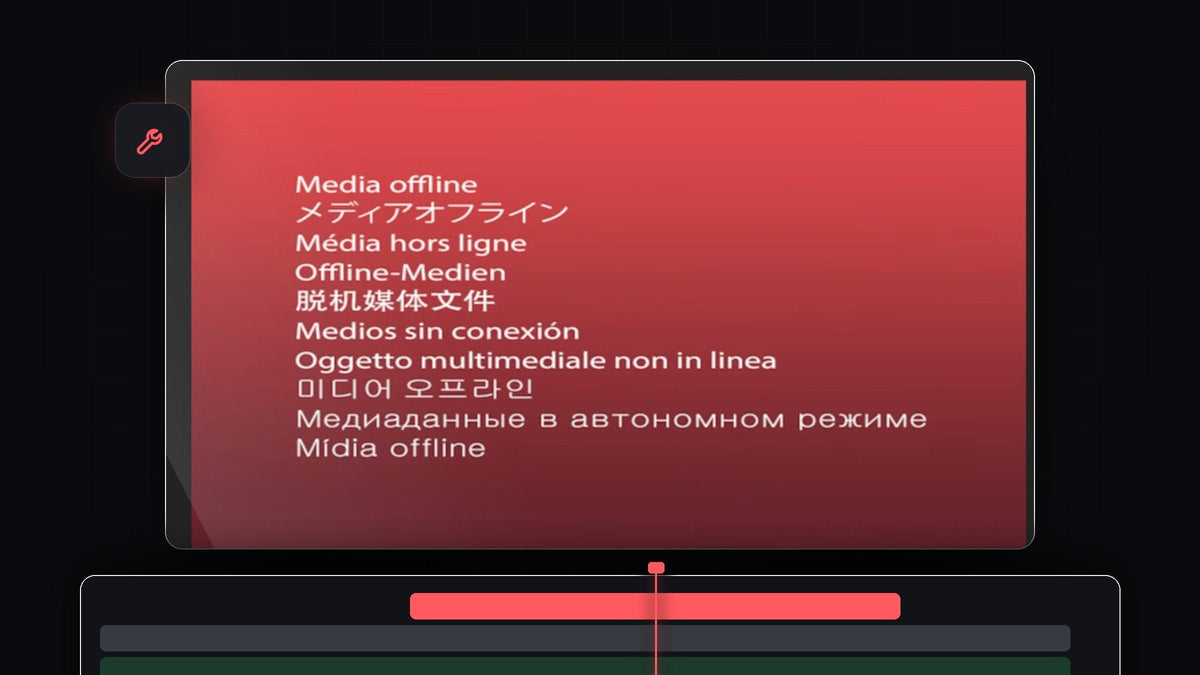
튜토리얼 영상 보기
단계 1: 미디어가 오프라인이 되는 이유 이해하기
Premiere Pro는 영상을 프로젝트 파일 안에 저장하지 않습니다. 각 클립이 드라이브의 어디에 있는지만 기억합니다. 이 연결이 끊어지면 오류가 나타나며, 보통 다음 세 가지 이유 중 하나입니다.
- 파일 이름을 바꿨습니다. 이름이 Premiere가 기억하는 이름과 더 이상 일치하지 않습니다.
- 파일을 옮겼습니다. 지금은 다른 폴더나 다른 드라이브에 있습니다.
- 파일을 삭제했습니다. 연결할 대상이 없으므로 먼저 휴지통이나 백업에서 복원해야 합니다.
프로젝트를 열면 바로 Link Media 창이 보일 수 있고, 클립은 Program Monitor에 Media Offline으로 표시됩니다.

단계 2: 오프라인 클립을 오른쪽 클릭하고 Link Media 선택하기
Link Media 창이 저절로 열리지 않았거나 닫았다면, 타임라인에서 오프라인 클립을 찾아 마우스 오른쪽 버튼으로 클릭하세요. 메뉴에서 Link Media를 선택합니다. Project 패널에서 클립을 오른쪽 클릭해 같은 옵션을 선택해도 됩니다.

단계 3: Locate 클릭하기
Link Media 창에는 누락된 클립, 원래 파일 이름, Premiere가 마지막으로 파일을 본 폴더가 표시됩니다. Match File Properties 옵션은 기본값으로 두고 Locate를 클릭하세요.

단계 4: 파일을 찾고 OK 클릭하기
Locate File 창이 열립니다. 위쪽의 Last Path에는 Premiere가 파일이 있을 거라고 예상하는 위치가 표시됩니다. 지금 파일이 있는 폴더로 이동하세요. 어디에 있는지 모르겠다면 오른쪽 위 검색 필드에 파일 이름의 일부를 입력하세요. 파일 이름을 바꿨다면 새 이름으로 검색합니다. 영상에서는 클립 이름이 hello.mp4로 바뀌어 있어서 hello를 검색하면 바로 찾을 수 있습니다. 파일을 선택하고 OK를 클릭하세요.

단계 5: 클립이 재생되는지 확인하기
시퀀스로 돌아오면 빨간 화면이 사라지고 클립이 다시 정상적으로 재생됩니다. 같은 폴더의 다른 클립도 Relink others automatically 옵션 덕분에 보통 자동으로 다시 연결됩니다. 바로 프로젝트를 저장하세요.
팁
- 미디어는 한곳에 모아 두세요. 영상, 오디오, 내보내기 파일을 위한 프로젝트 폴더를 만들고, 편집을 시작한 뒤에는 그 안의 파일 이름을 바꾸거나 옮기지 마세요.
- 옮기기 전에 모으세요. 프로젝트를 다른 컴퓨터로 옮길 계획이라면 Project Manager로 모든 것을 함께 복사하세요. 방법은 Premiere Pro 프로젝트 공유하기 가이드에서 알려 드립니다.
- 외장 드라이브를 확인하세요. 클립이 외장 드라이브에 있다면 다시 연결하기 전에 드라이브가 연결되어 있고 같은 드라이브 문자로 표시되는지 확인하세요.
FAQ
Premiere Pro에서 Media Offline은 무슨 뜻인가요?
Premiere Pro가 클립의 원본 파일을 찾지 못한다는 뜻입니다. 파일 이름이 바뀌었거나, 옮겨졌거나, 삭제되었거나, 파일이 있는 드라이브의 연결이 끊긴 경우입니다.
미디어가 오프라인이면 편집 내용을 잃게 되나요?
아니요. 컷, 효과, 키프레임은 프로젝트에 그대로 남아 있습니다. 파일을 다시 연결하면 모든 것이 원래대로 돌아옵니다.
오프라인 클립을 한 번에 모두 다시 연결하려면 어떻게 하나요?
Project 패널에서 모든 오프라인 클립을 선택하고 마우스 오른쪽 버튼을 클릭해 Link Media를 선택하세요. 파일 하나만 찾아 주면 Premiere가 같은 폴더의 나머지 파일을 자동으로 다시 연결할 수 있습니다.
편집에 쓸 소스가 필요하신가요? Premiere Pro용 무료 프리셋을 둘러보세요.


