

 ~에 의해
~에 의해 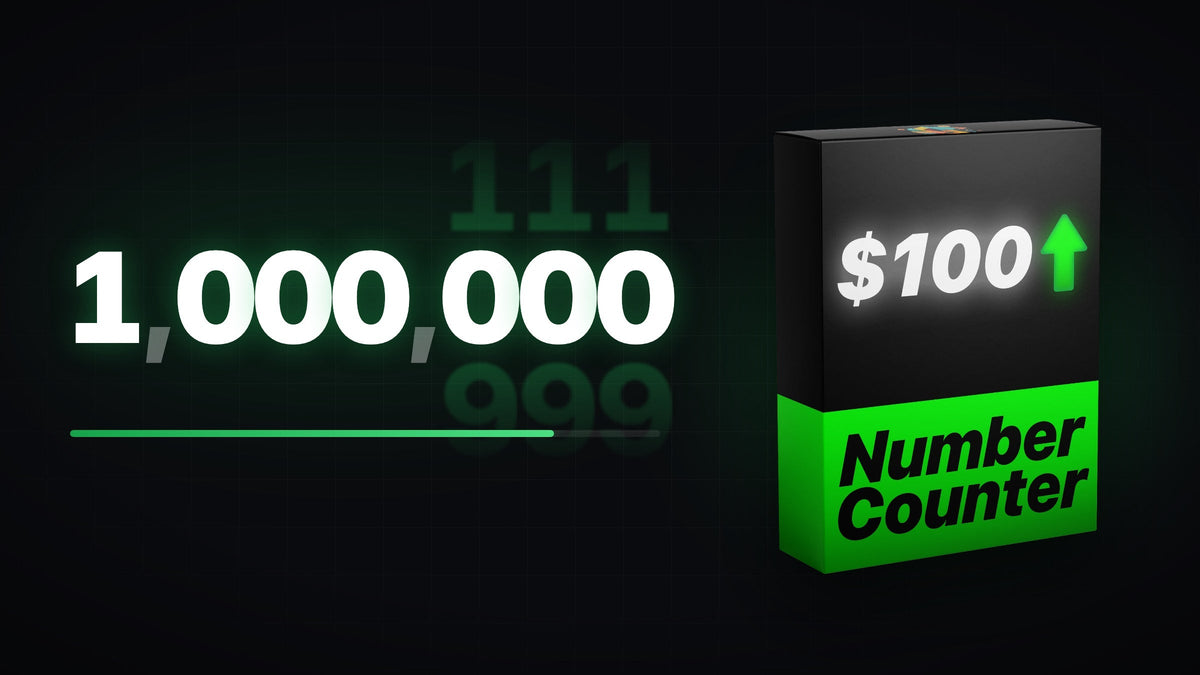
Premiere Pro에는 기본 제공되는 숫자 카운터가 없어서 만드는 방법은 두 가지입니다. 직접 만들거나 Motion Graphics Template을 사용하는 것입니다.
튜토리얼 보기
영상에서 전체 과정을 단계별로 보여 드리니 여러분의 프로젝트에서 그대로 따라 해 보세요.
가장 빠른 방법: 숫자 카운터 템플릿
Number Counting Animation Template은 Premiere Pro용으로 완전히 커스터마이징할 수 있는 Motion Graphics Template(.mogrt)입니다. 효과를 처음부터 만드는 대신 타임라인에 끌어다 놓고 몇 초 만에 설정할 수 있습니다.
- 시작 값과 끝 값, 그리고 카운트의 길이를 설정하세요.
- 가격이나 퍼센트에 맞게 표시할 소수점 자릿수를 고르세요.
- 이징을 골라 일정한 속도로 똑딱거리지 않고 카운트가 부드럽게 빨라졌다 느려지게 하세요.
- 영상에 맞게 스타일을 바꾸세요. 글꼴, 색상 등을 바꿀 수 있습니다.
구매하기 전에 제품 페이지에서 바로 컨트롤을 체험해 볼 수 있습니다.
템플릿 설치 방법
- 템플릿을 다운로드하고 필요하면 압축을 푸세요.
- Premiere Pro에 .mogrt 파일을 설치하세요. MOGRT 파일 설치 및 커스터마이징 가이드에서 모든 Premiere Pro 버전을 다룹니다.
- 템플릿 패널에서 템플릿을 타임라인으로 끌어다 놓으세요.
- 템플릿을 선택하고 템플릿 컨트롤에서 숫자, 소수점, 이징, 스타일을 조정하세요.
더 좋은 카운팅 애니메이션을 위한 팁
- 카운트는 1~3초 정도로 짧게 유지해야 시원하게 느껴집니다.
- 똑딱 소리나 whoosh 같은 사운드 효과를 추가하세요. 무료 사운드 효과 팩에는 고를 수 있는 효과가 82개 있습니다.
- 카운트의 끝부분에 이징을 적용하면 마지막 숫자가 부드럽게 안착하고 읽기 쉽습니다.
EaseFlow로 더 부드럽게: 직접 만든 키프레임으로 카운트를 만들고 있나요? EaseFlow가 한 번의 클릭으로 이징을 적용해 숫자가 부드럽게 느려지고 최종 값이 가볍게 안착합니다. EaseFlow 보기
더 많은 완성된 애니메이션을 찾고 계신가요? Premiere Pro용 Motion Graphics Template 전체를 둘러보세요.


