

 ~에 의해
~에 의해 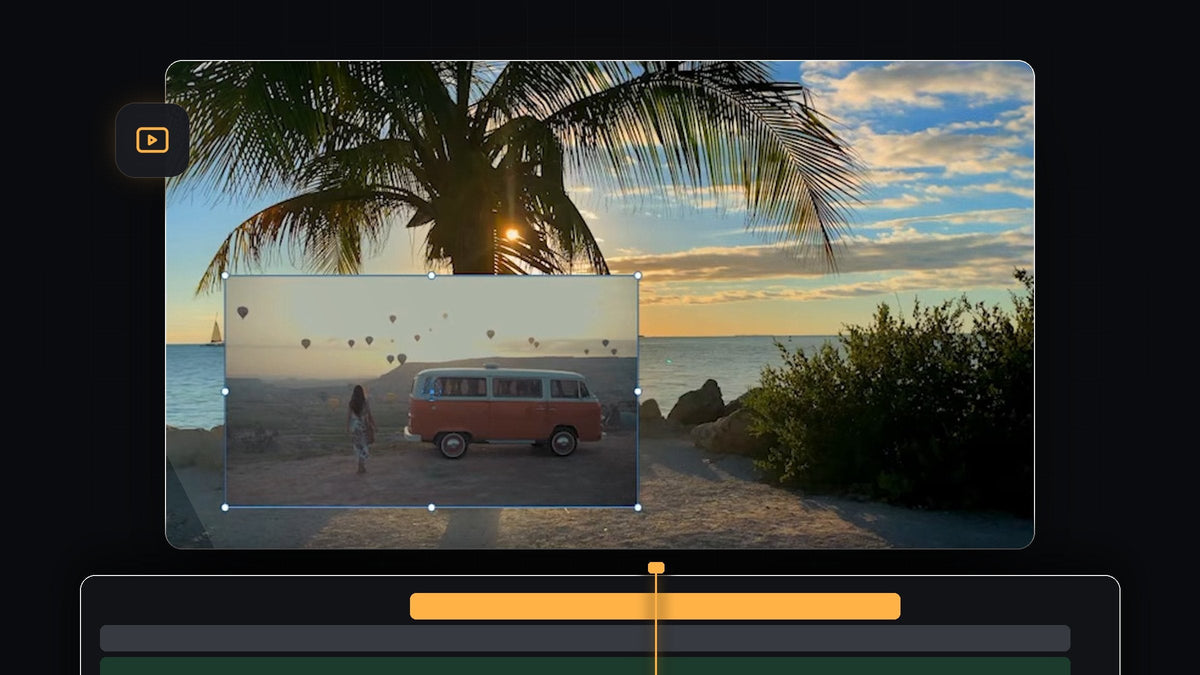
튜토리얼 영상 보기
단계 1: 오버레이 클립을 배경 클립 위에 쌓기
배경 클립을 V1에 놓고, 겹치고 싶은 클립을 바로 위 트랙인 V2로 드래그합니다. Premiere Pro는 항상 더 높은 트랙을 위에 표시하므로 이제 오버레이가 배경을 덮습니다. 효과가 나타나길 원하는 시점에 두 클립이 타임라인에서 겹쳐 있는지 확인하고, 오버레이를 필요한 길이로 다듬으세요.

단계 2: 오버레이 크기와 위치 조정하기
오버레이 클립을 클릭하고 Effect Controls 패널을 엽니다. Motion 아래에서 오버레이가 원하는 크기가 될 때까지 Scale을 낮춘 다음, Position 값을 바꿔서 이동합니다. Program Monitor에서 클립을 직접 드래그하거나 주변의 핸들을 써도 됩니다. 가장자리와 배경 샷에서 가장 중요한 부분은 피해서 배치하세요.
오버레이의 모양을 바꾸고 싶다면 Uniform Scale 체크를 해제하세요. 하나였던 Scale 값이 Scale Height와 Scale Width로 나뉘어 각각 따로 늘릴 수 있습니다. 비율을 유지하며 조절하고 싶다면 나중에 Uniform Scale을 다시 체크하세요.

단계 3: 불투명도를 낮춰 레이어 섞기
유령처럼 비치는 느낌을 내려면 Effect Controls에서 Opacity까지 스크롤해 퍼센트를 100에서 낮춥니다. 이제 배경이 오버레이를 통해 비쳐 보입니다. 두 샷이 잘 어우러질 때까지 값을 조절하고, 오버레이가 알아보기 어려워지면 다시 올리세요.
단계 4: 블렌드 모드 써 보기
Opacity 아래에서 기본값이 Normal인 Blend Mode 드롭다운을 엽니다. Darken, Multiply, Lighten, Screen, Overlay, Soft Light, Difference 등 여러 모드가 있습니다. 각각 오버레이와 배경을 합성하는 방식이 다릅니다. Program Monitor로 결과를 보면서 하나씩 눌러 보고 마음에 드는 것을 고르세요.

영상에서는 Screen을 선택합니다. 오버레이의 어두운 부분은 사라지고 밝은 부분만 남기 때문에, 노을과 야자수가 오버레이 클립 사이로 비쳐 보입니다.
단계 5: 최종 결과 확인하기
시퀀스를 재생해 보세요. Screen을 적용하면 오버레이가 스티커처럼 위에 얹히지 않고 해변 장면에 자연스럽게 섞입니다. 너무 흐리거나 너무 강하게 보이면 Opacity로 돌아가거나 다른 블렌드 모드를 써 보세요. Position과 Scale 설정은 그대로 유지한 채 Normal과 블렌드 모드를 몇 번이든 오갈 수 있습니다.

팁
- Normal로 시작하세요. 단순한 삽입 창이 클래식한 화면 속 화면 스타일입니다. 창의적인 이중 노출 스타일을 원할 때 블렌드 모드를 쓰세요.
- Screen에는 어두운 배경을 쓰세요. Screen 블렌드 모드는 밝은 영역을 통과시키므로 오버레이에 어두운 영역이 있을 때 가장 잘 어울립니다.
- 사용자 지정 모양 추가하기. 모서리를 둥글게 하거나 오버레이를 원형으로 자르려면 Premiere Pro 마스킹 가이드를 참고하세요.
FAQ
Premiere Pro에서 영상 안에 다른 영상을 넣으려면 어떻게 하나요?
두 번째 클립을 첫 번째 클립 위의 비디오 트랙에 놓은 다음, Effect Controls의 Scale과 Position으로 크기를 줄이고 이동하세요.
왜 맨 위 클립만 보이나요?
높은 트랙의 클립이 아래 클립을 덮기 때문입니다. 위 클립을 작게 줄이거나 Opacity를 낮추면 아래 트랙의 클립이 보입니다.
Screen 블렌드 모드는 어떤 역할을 하나요?
Screen은 오버레이와 배경을 합성해 이미지를 밝게 만들며, 오버레이의 어두운 영역은 투명해지고 밝은 영역은 그대로 보입니다.
오버레이와 편집에 쓸 수 있는 완성형 룩이 더 필요하신가요? 500개가 넘는 프리셋이 들어 있는 Ultimate Premiere Pro Presets 팩을 확인해 보세요.


