

 ~에 의해
~에 의해 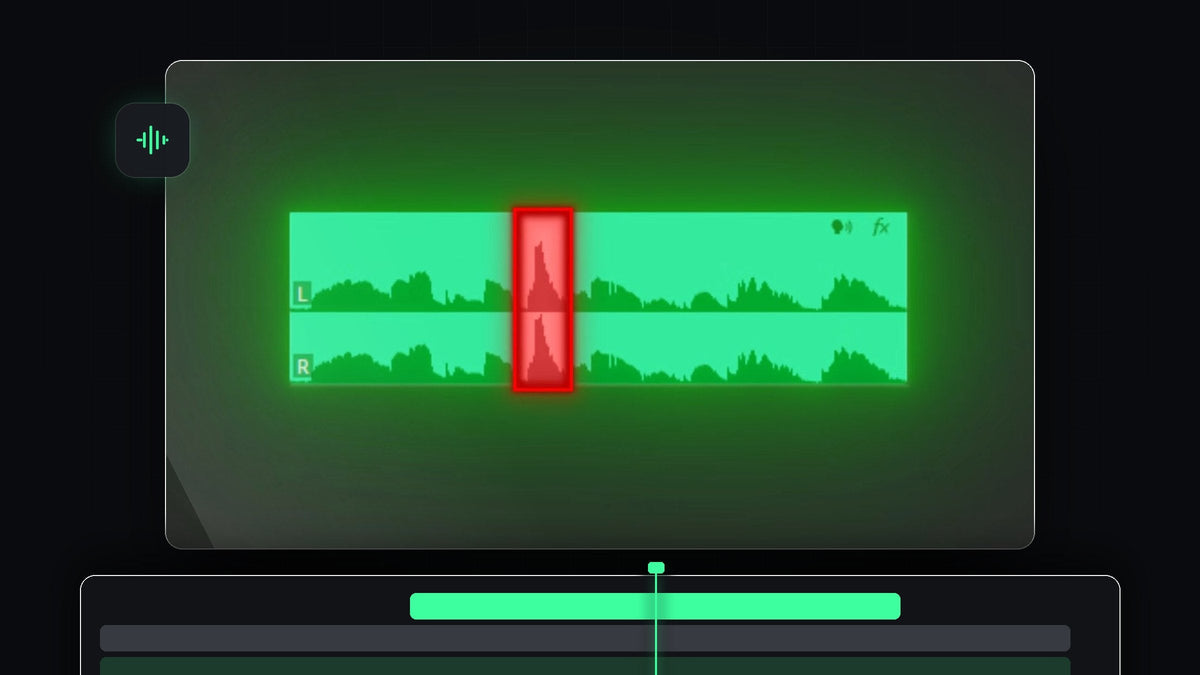
튜토리얼 영상 보기
단계 1: 파형에서 팝 노이즈 찾기
타임라인에서 오디오 클립을 확대하고 파형을 보세요. 팝 노이즈는 주변 말소리에서 튀어나온 짧고 높은 스파이크로 보입니다. 클립을 재생해서 고치려는 소리가 맞는지 확인하세요.

단계 2: 팝 노이즈 양쪽 자르기
재생헤드 위치에서 Razor Tool(단축키 C)을 사용하거나 Ctrl + K(Mac에서는 Cmd + K)를 눌러 팝 소리의 양쪽에 컷을 만드세요. 오디오가 세 조각으로 나뉘면서 문제가 분리됩니다. 이제 수정은 가운데 짧은 클립에만 적용되고 녹음 전체에는 영향이 없습니다.

단계 3: Essential Sound 열기
팝 노이즈가 있는 짧은 오디오 클립을 선택하세요. 그런 다음 Window > Essential Sound에서 Essential Sound 패널을 엽니다. 이미지처럼 클립이 Dialogue로 태그되어 있는지 확인하세요. Enhance Speech, Loudness, Repair, Clarity, Creative 같은 섹션이 보입니다.

단계 4: Reduce Rumble 켜기
Repair 섹션을 열고 Reduce Rumble을 켜세요. Premiere Pro는 이를 저주파 소리와 파열음을 줄이는 방법이라고 설명하는데, 팝 노이즈가 바로 그것입니다. 오디오를 다시 재생해서 나아졌는지 들어 보세요.

단계 5: 팝 노이즈가 남아 있으면 값 올리기
아직 파열음이 들리면 Reduce Rumble 슬라이더를 오른쪽으로 더 드래그해서 효과를 높이세요. 바꿀 때마다 다시 재생해 보고 팝 노이즈가 사라지면 바로 멈추세요. 너무 많이 올리면 목소리가 얇게 들릴 수 있으니, 효과가 나는 가장 작은 값을 목표로 하세요.

팁
- 컷은 짧게 유지하세요. 팝 노이즈만 분리하면 나머지 목소리는 그대로 유지됩니다.
- 근본 원인부터 막으세요. 팝 필터를 쓰고 마이크 축에서 살짝 비껴서 말하면 큰 도움이 됩니다.
- 녹음 전체를 정리하세요. 잡음과 에코는 Premiere Pro에서 오디오 품질을 높이는 방법을 참고하세요.
FAQ
마이크에서 팝 소리가 나는 원인은 무엇인가요?
P나 B 같은 글자에서 나온 공기가 마이크 캡슐을 때려 저주파 쿵 소리를 만듭니다.
Premiere Pro가 파열음을 자동으로 제거할 수 있나요?
네. Essential Sound의 Repair 섹션에 있는 Reduce Rumble이 저주파 소리와 파열음을 처리합니다.
왜 클립을 먼저 자르나요?
팝 노이즈 주변을 자르면 그 순간에만 수정을 적용할 수 있어서 나머지 목소리가 자연스럽게 유지됩니다.
더 빠른 방법이 필요하세요? Remove Microphone Pop 다운로드를 받아 보세요.


