

 door
door 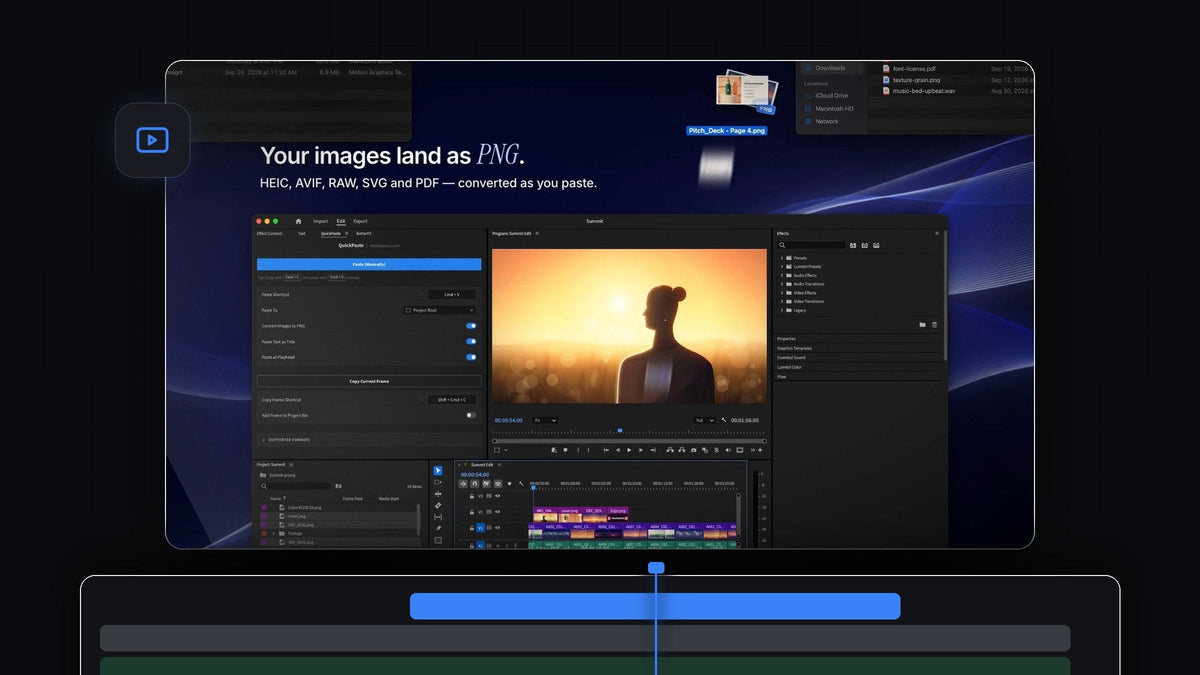
Het korte antwoord
Op zoek naar een AnyPaste-alternatief voor Premiere Pro? QuickPaste plakt afbeeldingen in elk formaat, vectoren, Adobe-bestanden, video, audio, kleuren en tekst met je gewone Cmd + V (Ctrl + V op Windows), op Mac en Windows.
Eén keer plakken voor elk soort bestand. Je kopieert, drukt op de sneltoets die je handen al kennen, en QuickPaste regelt de import voor je.
Bekijk de introductie
Eén keer plakken voor elk soort bestand
Bij het editen komt materiaal van overal: een foto van je telefoon, een logo van de klant, een stockclip, een kleur uit de huisstijlgids, een regel uit het script. QuickPaste geeft het allemaal dezelfde weg naar je project.
Afbeeldingen worden onderweg omgezet naar strakke PNG's. Adobe-bestanden met lagen en media komen onaangeroerd binnen, als het echte bestand. Alles belandt in de bin die je kiest, en als je wilt ook op je tijdlijn.
Stap 1: Installeer QuickPaste
Download het direct na het afrekenen, of via de link in je e-mail. Het begeleide installatieprogramma voor Mac of Windows zet de QuickPaste-app en de Premiere Pro-plugin voor je klaar. Het werkt met Premiere Pro 2021 tot en met 2026.
Stap 2: Kopieer foto's in elk formaat
Kopieer een fotobestand in Finder of Verkenner, of kopieer een afbeelding uit een willekeurige app. HEIC-foto's van een iPhone, AVIF- en WebP-afbeeldingen van het web en RAW-bestanden van een camera werken allemaal.

Druk op Cmd + V in Premiere Pro. Elke afbeelding wordt een PNG voordat hij in je project komt, dus je hoeft niets handmatig om te zetten. Met Paste at Playhead aan komt elke afbeelding ook op je tijdlijn, perfect voor afbeeldingsoverlays.
Stap 3: Plak een link en krijg de afbeelding
De juiste foto gevonden op een website? Kopieer de afbeelding zelf, of gewoon de link. Plak in Premiere Pro en QuickPaste slaat de afbeelding voor je op en haalt hem binnen als PNG.

Je hoeft eerst niets te downloaden. Kopiëren, plakken, en de afbeelding staat in je bin.
Stap 4: Plak vectoren, Adobe-bestanden, video en audio
SVG-, PDF- en EPS-artwork plak je er zo in. Photoshop-, Illustrator-, After Effects- en MOGRT-bestanden komen binnen als het echte bestand, zodat werk met lagen blijft zoals je het hebt gebouwd.
Clips, muziek en geluidseffecten plak je op dezelfde manier. De regel is simpel: als Premiere Pro het importeert, plakt QuickPaste het.
Stap 5: Plak kleuren, verlopen en tekst
Kopieer een kleur uit een huisstijlgids, een stylesheet of een designtool. HEX, RGB, HSL, CMYK en OKLCH werken allemaal, net als lineaire en radiale CSS-verlopen. Plak en hij komt in je edit, klaar om als achtergrond of accent te gebruiken. Onze tutorial over verloopachtergronden laat zien wat je er daarna mee doet.
Tekst werkt ook. Kopieer een regel uit je notities of script, plak hem, en hij wordt een titel, klaar om op te maken.

De volledige formatenlijst
- Afbeeldingen. PNG, JPEG, GIF, WebP, HEIC, AVIF, TIFF, BMP en RAW.
- Vectoren. SVG, PDF en EPS.
- Adobe. Photoshop, Illustrator, After Effects en MOGRT.
- Video en audio. Elk bestand dat Premiere Pro importeert.
- Web. Gekopieerde afbeeldingen en afbeeldingslinks.
- Kleuren. HEX, RGB, HSL, CMYK en OKLCH, plus lineaire en radiale CSS-verlopen.
- Tekst. Geplakt als titel.
Waarom QuickPaste de beste keuze is
- Niets nieuws te leren. Cmd + V op een Mac, Ctrl + V op Windows, vanaf elke plek in Premiere Pro. Geen extra knop.
- Het regelt de rest. Afbeeldingen worden PNG's, Adobe-bestanden blijven zoals ze zijn, en alles komt in je bin.
- Jouw setup. Kies de bin, neem je eigen plaksneltoets op en zet PNG-conversie, tekst als titel en plakken bij de playhead aan of uit.
- Frames gaan ook naar buiten. Copy Current Frame kopieert het frame onder de playhead als PNG op volledige resolutie.
- Voor altijd van jou. $ 24,99 eenmalig, met levenslange toegang en elke toekomstige update.
Wil je de volledige uitleg? Lees onze complete QuickPaste-gids.
FAQ
Wat is het beste AnyPaste-alternatief voor Premiere Pro?
QuickPaste. Eén gewone plakactie haalt afbeeldingen in elk formaat, vectoren, Adobe-bestanden, video, audio, kleuren, verlopen en tekst binnen, op Mac en Windows.
Kan ik HEIC-, AVIF- of RAW-foto's in Premiere Pro plakken?
Ja, met QuickPaste. Kopieer en plak ze, en elke foto wordt omgezet naar een PNG voordat hij in je project komt.
Kan ik een afbeelding direct van een website plakken?
Ja. Kopieer de afbeelding of de link en plak in Premiere Pro. QuickPaste slaat de afbeelding voor je op, dus je hoeft eerst niets te downloaden.
Blijven Photoshop- en After Effects-bestanden bewerkbaar?
Ja. Photoshop-, Illustrator-, After Effects- en MOGRT-bestanden komen binnen als het echte bestand, niet als een platgeslagen afbeelding.
Welke versies van Premiere Pro worden ondersteund?
Premiere Pro 2021 tot en met 2026, op macOS en Windows.
Elk bestand, één keer plakken. Haal QuickPaste voor Premiere Pro.



