

 door
door 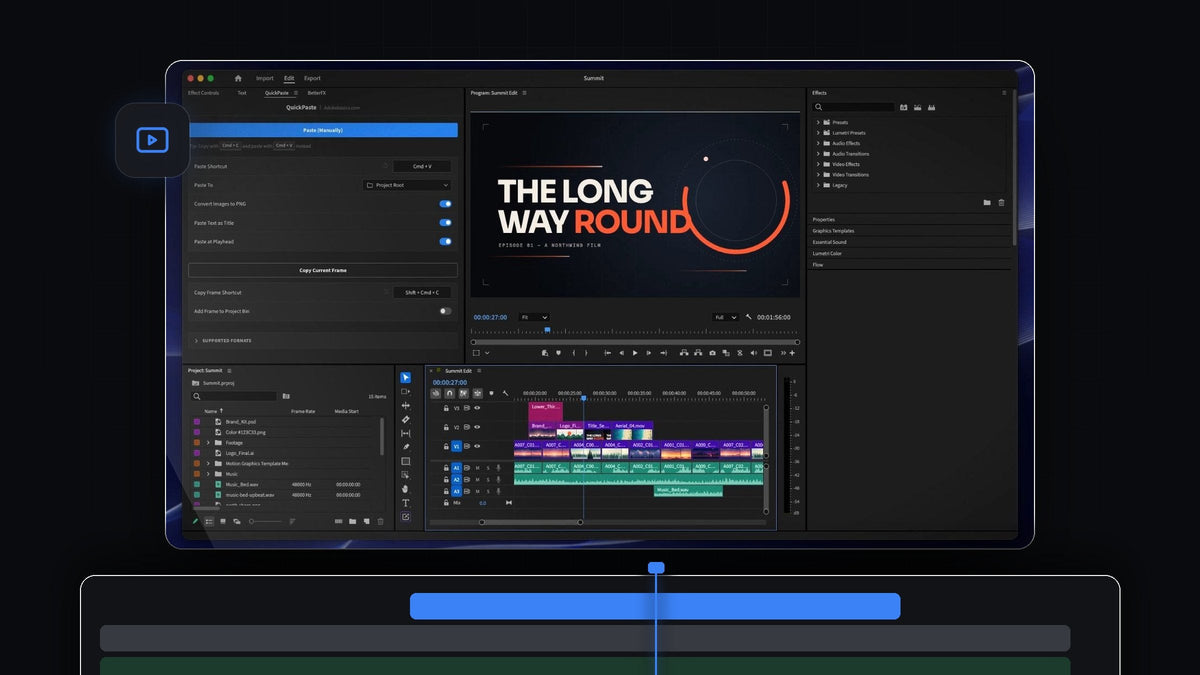
Bekijk de intro
Wat QuickPaste doet
QuickPaste werkt met de plaksneltoets die je al kent, vanaf elke plek in Premiere Pro. Er is geen extra knop om op te drukken en je hoeft niet eerst in het paneel te klikken.
- Afbeeldingen van overal. Screenshots, foto's en afbeeldingen die direct van een webpagina zijn gekopieerd. Zelfs een gekopieerde afbeeldingslink werkt.
- Automatische PNG-conversie. WebP-, HEIC-, AVIF-, JPEG-, GIF-, TIFF-, BMP- en RAW-afbeeldingen worden een nette PNG voordat ze in Premiere Pro komen.
- Vectoren en Adobe-bestanden. SVG-, PDF- en EPS-afbeeldingen, plus Photoshop-, Illustrator-, After Effects- en MOGRT-bestanden, die als het echte bestand binnenkomen.
- Video en audio. Als Premiere Pro het kan importeren, kan QuickPaste het plakken.
- Kleuren en verlopen. Kopieer een HEX-, RGB-, HSL-, CMYK- of OKLCH-waarde, of een lineair of radiaal CSS-verloop, en plak het in je montage.
- Tekst als titel. Kopieer een tekst en hij komt binnen als titel, klaar om op te maken.
- Invoegen bij de playhead. Zet het aan en elke plakactie komt direct op je tijdlijn bij de playhead.
- Kies je bin. Geplakte bestanden komen in hun eigen bin, in een bin die jij kiest of in de hoofdmap van het project.
- Copy Current Frame. Kopieer het frame onder de playhead als PNG in volledige resolutie en plak het in elke app.
Zo gebruik je het
De installatie bestaat uit drie stappen, daarna plak je gewoon.
Stap 1: Installeer QuickPaste
Je download staat direct na het afrekenen klaar op de orderbevestigingspagina en de link wordt ook gemaild. Start het installatieprogramma: dat installeert de QuickPaste-app en de Premiere Pro-plugin voor je. Updates worden automatisch geïnstalleerd.
Stap 2: Kopieer iets
Kopieer een afbeelding zoals je gewend bent. Klik in een browser met de rechtermuisknop op de afbeelding en kies Copy Image. Een screenshot, een bestand in Finder of Verkenner, een kleurcode uit een stylesheet of een regel tekst uit een script werkt ook. Je hoeft niets eerst op schijf op te slaan: QuickPaste slaat gekopieerde webafbeeldingen voor je op.

Stap 3: Plak het in Premiere Pro
Schakel over naar Premiere Pro en druk op Cmd + V of Ctrl + V. Het bestand verschijnt in je projectbin. Met Paste at Playhead aan komt het ook direct op de tijdlijn bij de playhead. Kopieer zes bestanden tegelijk en ze worden achter elkaar gelegd, met MOGRT's bovenop.

Stap 4: Stel het QuickPaste-paneel in
Open het QuickPaste-paneel om te kiezen hoe plakken zich gedraagt. Met Paste Shortcut neem je je eigen sneltoets op en zet je hem met één klik terug. Paste To kiest de bin. Zet daarna de gewenste opties aan: Convert Images to PNG, Paste Text as Title en Paste at Playhead. De knop Paste (Manually) is er voor als je liever klikt.

Stap 5: Plak kleuren en tekst
Kopieer een kleurwaarde, bijvoorbeeld een HEX-code of OKLCH-waarde uit een merkstylesheet, en plak die. QuickPaste maakt er een matte van in precies die kleur. CSS-verlopen werken ook. Kopieer een regel tekst, zoals een hoofdstuknaam uit je notities, en die wordt geplakt als titel die je meteen kunt opmaken.

Stap 6: Kopieer een frame uit Premiere Pro
Het werkt ook andersom. Druk op de Copy Frame Shortcut (standaard Shift + Cmd + C op een Mac) en QuickPaste kopieert het frame onder de playhead als PNG in volledige resolutie. Plak het in een chat, e-mail of document om een still met een klant te delen. Zet Add Frame to Project Bin aan als je het ook in je project wilt bewaren.

Voor wie het is
QuickPaste is voor editors die voortdurend extern materiaal in Premiere Pro halen: YouTubers die screenshots en webafbeeldingen toevoegen, editors die logo's en merkbestanden plaatsen, en iedereen die stills naar klanten stuurt. Heb je ooit een afbeelding opgeslagen om hem een minuut later te importeren, dan schrapt QuickPaste die stappen.
FAQ
Wat kost QuickPaste?
QuickPaste is een eenmalige aankoop, momenteel $24,99 (normaal $34,99). Inclusief toegang voor het leven, gratis updates en een commerciële licentie.
Welke Premiere Pro-versies ondersteunt QuickPaste?
QuickPaste werkt met Adobe Premiere Pro 2021 tot en met 2026 op Windows en macOS.
Welke formaten kan ik plakken?
Afbeeldingen (PNG, JPEG, GIF, WebP, HEIC, AVIF, TIFF, BMP en RAW), vectoren (SVG, PDF en EPS), Photoshop-, Illustrator-, After Effects- en MOGRT-bestanden, alle video- en audiobestanden die Premiere Pro importeert, gekopieerde webafbeeldingen en afbeeldingslinks, HEX-, RGB-, HSL-, CMYK- en OKLCH-kleuren, CSS-verlopen en tekst.
Hoe installeer ik QuickPaste?
Download na het afrekenen het installatieprogramma en start het. Het installeert zowel de QuickPaste-app als de Premiere Pro-plugin, dus je hoeft niets handmatig in te stellen. Wil je meer tools met één klik? Probeer ook het gratis Mako-paneel.
Kopiëren, plakken, doorknippen. Download QuickPaste voor Premiere Pro.




