

 door
door 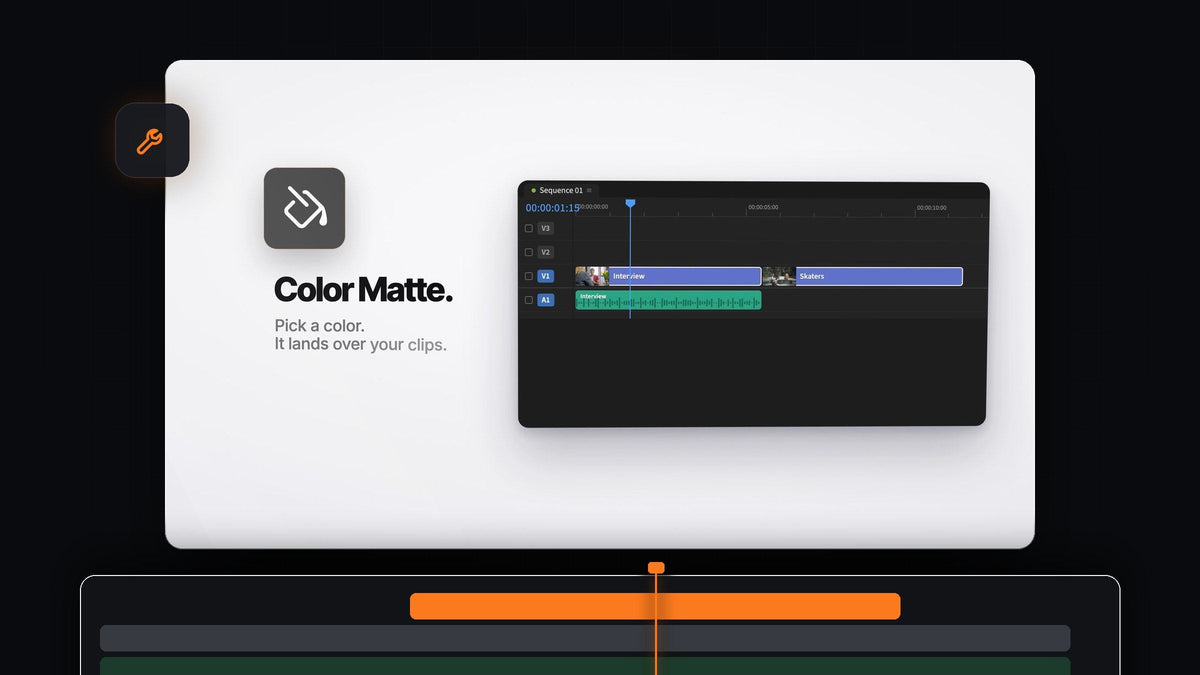
Het korte antwoord
Op zoek naar een Ayu QuickLayer Pro alternatief voor Premiere Pro? Mako plaatst kleurvlakken, aanpassingslagen en freeze frames precies waar je montage ze nodig heeft, met één klik. Het is gratis, op Mac en Windows.
Het leest je selectie en je afspeelkop, knipt elke laag op maat en zet die op het eerste vrije spoor erboven. Jij kiest de clips, Mako doet de rest.
Drie lagen die elke snelle montage nodig heeft
Creator-video's, reels en promo's leunen steeds weer op dezelfde drie bouwstenen. Mako geeft elk ervan een knop, plus extra klikken voor de varianten die je het meest gebruikt.
- Color Matte. Kies een kleur en het kleurvlak komt boven je geselecteerde clips te staan. Perfect voor titelkaarten, kleurwassingen en effen achtergronden achter tekst.
- Adjustment Layer. Klik voor één laag boven de selectie, Shift-klik voor één per clip, Cmd-klik (Ctrl-klik op Windows) voor een korte laag van 0,4 seconde op elke cut.
- Freeze Frame. Een still van het frame onder de afspeelkop op het spoor erboven, vastgehouden voor de hele clip. Shift-klik voor een still van 3 seconden vanaf de afspeelkop.
Alle drie volgen dezelfde regels: boven je selectie, op het eerste vrije, ontgrendelde spoor en nooit over een clip heen. Zonder selectie dekken de lagen vijf seconden vanaf de afspeelkop.
Stap 1: Installeer Mako
Reken af voor $0, zonder kaart, en download Mako vanaf de orderbevestigingspagina. Open op een Mac Mako.pkg. Start op Windows MakoSetup.exe uit de zip.
Herstart Premiere Pro, open Window > Extensions > Mako en dock het panel naast je timeline. Mako ondersteunt Premiere Pro 2021 en later en houdt zichzelf up-to-date.
Stap 2: Zet een kleurvlak in jouw kleur neer
Selecteer de clips die je wilt bedekken en klik op Color Matte. Er opent een kleurkiezer. Kies je merkkleur en druk op OK.

Het kleurvlak komt boven je selectie te staan, op maat getrimd. Zet er een titel op voor een openingskaart, of verlaag de dekking en wijzig de overvloeimodus voor een kleurwassing. Onze gids over een effen achtergrond in Premiere Pro heeft meer ideeën.
Stap 3: Een flits op elke cut
Selecteer de clips in je sequence en Cmd-klik (Ctrl-klik op Windows) op Adjustment Layer. Mako plaatst een korte laag van 0,4 seconde op elke cut, allemaal op één spoor.

Voeg een helderheidsflits, een blur of een snelle zoom toe aan de eerste, kopieer die naar de rest, en elke cut krijgt dezelfde punch. Het is de ideale basis voor een kleurflits-effect in Premiere Pro.
Liever een andere look op elk shot? Shift-klik op dezelfde knop en elke geselecteerde clip krijgt een eigen aanpassingslaag.
Stap 4: Bevries het moment
Zet de afspeelkop op het frame dat je wilt en klik op Freeze Frame. Een still van dat frame komt op het spoor boven de clip te staan, vastgehouden voor de hele clip, zodat het origineel eronder onaangeroerd blijft.

Shift-klik in plaats daarvan voor een still van 3 seconden vanaf de afspeelkop, klaar voor een naambalk of een record-scratch-moment. Freeze frames en aanpassingslagen komen in een Mako-bin, zodat het Project-panel netjes blijft.
Stap 5: Zet je lagen op toetsen
Klik met rechts op een knop en kies Keyboard Shortcut. Elke klikmodus krijgt ook een eigen toets, zodat het kleurvlak, de laag per clip, de laag op elke cut en de freeze van 3 seconden elk op één toetsaanslag kunnen staan.
Geef de knoppen een kleur in Settings, getint of effen, zodat de laagtools in één oogopslag opvallen. Om uitsneden en graphics boven je kleurvlakken te checken, zet de knop Transparency Grid met één klik het dambordpatroon aan in de Program Monitor.
Waarom Mako de makkelijke keuze is
Mako werkt zoals Premiere al werkt, zonder dialoogvensters, zonder presets om te beheren en zonder licentie om te activeren. Het is voorgoed gratis, zonder account en zonder proefperiode, en het werkt zichzelf stilletjes bij op de achtergrond.
Het brengt ook Nest, Unnest, Staircase, Fit to Frame, Clear Effects, QC Check en meer naar hetzelfde panel. Onze complete Mako-gids behandelt elke knop, of download Mako en probeer het nu.
Veelgestelde vragen
Wat is het beste Ayu QuickLayer Pro alternatief voor Premiere Pro?
Mako. Het voegt kleurvlakken, aanpassingslagen en freeze frames boven je selectie toe met één klik, op het eerste vrije spoor, en het is gratis op Mac en Windows.
Hoe voeg ik een kleurvlak toe boven geselecteerde clips in Premiere Pro?
Selecteer de clips, klik op Color Matte in Mako, kies een kleur en druk op OK. Het kleurvlak komt boven je selectie te staan, op maat getrimd.
Kan ik in één keer een aanpassingslaag aan elke cut toevoegen?
Ja. Cmd-klik (Ctrl-klik op Windows) op de knop Adjustment Layer en Mako plaatst een korte laag van 0,4 seconde op elke cut, allemaal op één spoor.
Overschrijft Mako clips op het spoor erboven?
Nooit. Mako gebruikt het eerste vrije, ontgrendelde spoor boven je clips en voegt een nieuw spoor toe als er geen is.
Je kleurvlakken, lagen en freezes, met één klik per stuk, gratis. Haal Mako voor Premiere Pro.



