

 door
door 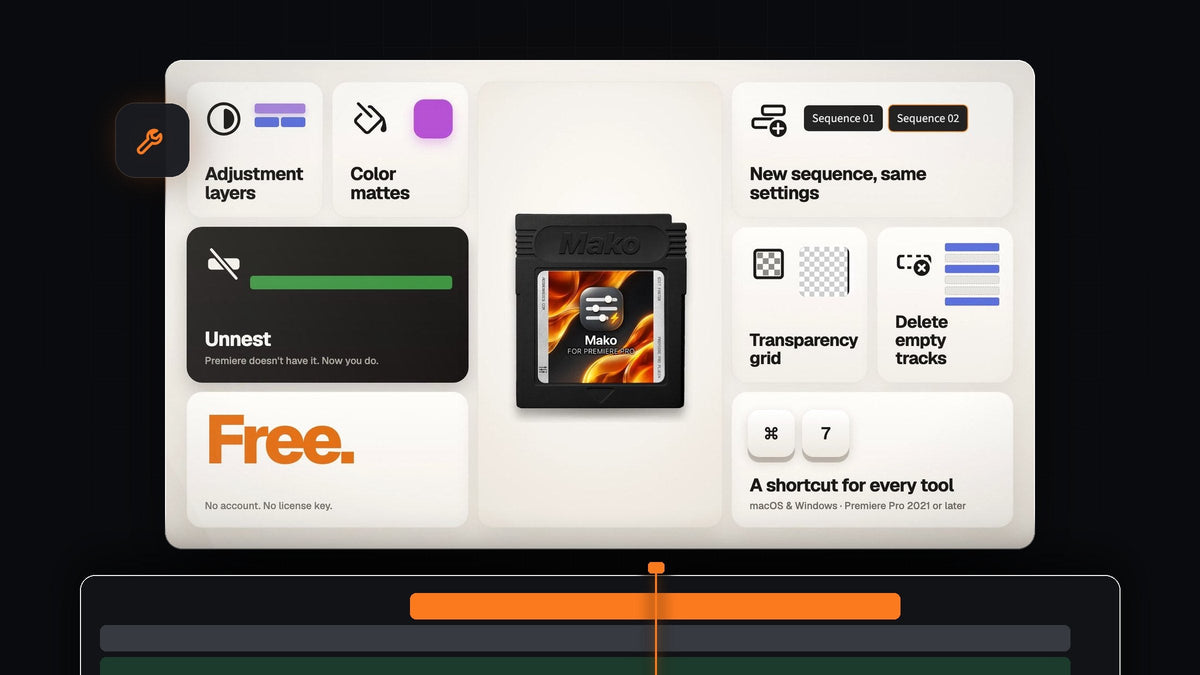
Mako is een gratis Premiere Pro-paneel dat de klussen die editors tientallen keren per sessie herhalen één klik weg zet: aanpassingslagen, color mattes, nieuwe sequences, het transparantieraster, unnesten en lege tracks opruimen. In Premiere Pro betekent elk daarvan normaal een menu, een dialoogvenster of iets erin slepen en passend trimmen. Met Mako klik je op een knop en is het klaar, precies waar je het nodig hebt.
Wat Mako doet
Mako is één klein paneel met zes knoppen dat direct naast je Tools-paneel dockt. Het gebruikt Adobe's eigen Spectrum-iconen en volgt je instelling voor paneelhelderheid, dus het ziet eruit als onderdeel van Premiere Pro.

- Adjustment Layer. Voegt een aanpassingslaag toe boven de geselecteerde clips, op de eerste vrije track, meestal in een paar honderdste van een seconde.
- Color Matte. Kies een kleur en de matte landt waar je hem nodig hebt. Geen File-menu en geen drie dialoogvensters.
- New Sequence. Maakt een nieuwe sequence met dezelfde instellingen, zonder ze met de hand over te nemen.
- Transparency Grid. Zet het transparantieraster met één klik aan, zodat je je uitsneden kunt controleren.
- Unnest. Zet de clips van een geneste sequence terug op hun tracks, op dezelfde plek, met hun effecten, keyframes en snelheid.
- Delete Empty Tracks. Verwijdert alle lege tracks in één keer. Geen dialoogvenster, geen vinkjes.
- Overschrijft nooit een clip. Nieuwe lagen komen op de eerste vrije track erboven. Is er geen, dan voegt Mako er een toe.
- Een opgeruimd project. Aanpassingslagen staan in een Mako-bin en worden hergebruikt, dus je project loopt niet vol.
- Je eigen sneltoetsen. Geef elke knop een toets die werkt terwijl je in de tijdlijn zit.
Zo gebruik je het
Mako is gratis, dus beginnen gaat snel. Zo installeer je het en gebruik je elke knop.
Stap 1: Download en installeer Mako
Voeg Mako toe aan je winkelwagen en reken af. Het kost $0, dus een kaart is niet nodig. Je download verschijnt direct na het afrekenen op de orderbevestigingspagina en de link wordt ook gemaild. Start het installatieprogramma en het zet het paneel in Premiere Pro.
Stap 2: Open en dock het paneel
Ga in Premiere Pro naar Window > Extensions > Mako. Dock het waar je wilt. Naast het Tools-paneel werkt goed, omdat Mako zijn knoppen in een kolom zet als het smal is en in een rij als het breed is.
Stap 3: Voeg aanpassingslagen en color mattes toe
Selecteer de clips die je wilt beïnvloeden en klik op Adjustment Layer. Mako plaatst hem direct boven je selectie, op de eerste vrije, ontgrendelde track erboven, passend getrimd. Zonder selectie beslaat hij vijf seconden vanaf de playhead. Voeg daarna je effecten toe zoals gewoonlijk.

Voor een effen achtergrond of een gekleurde flits klik je op Color Matte, kies je een kleur in de Color Picker en druk je op OK. De matte komt op de tijdlijn volgens dezelfde plaatsingsregels als aanpassingslagen.

Stap 4: Controleer uitsneden met het transparantieraster
Als je een achtergrond verwijdert of een greenscreen keyt, wil je precies zien wat transparant is. In Premiere Pro zit het transparantieraster verstopt in het instellingenmenu van de Program-monitor. In Mako is het één knop: klik op Transparency Grid om het aan te zetten.

Stap 5: Een geneste sequence unnesten
Premiere Pro heeft geen unnest-opdracht, dus normaal zou je nesten uitzetten, de sequence er weer in slepen, uitlijnen en de nest verwijderen. Met Mako selecteer je de geneste sequence in je tijdlijn en klik je op Unnest. De clips gaan terug op hun tracks, op dezelfde plek, met hun effecten, keyframes, snelheid, namen en aan/uit-status, en gekoppelde audio blijft gekoppeld. Kan een clip niet worden herbouwd (bijvoorbeeld een titel, een multicam-clip of een clip met time remapping), dan laat Mako de nest zoals die is, en elke stap kan ongedaan worden gemaakt. Keyframe-easing, maskers, overgangen en effecten die op de nest zelf zijn toegepast gaan niet mee, net als wanneer je met de hand unnest.

Stap 6: Ruim op en voeg sneltoetsen toe
Klik aan het eind van een montage op Delete Empty Tracks om alle lege tracks in één keer op te ruimen. Gebruik New Sequence wanneer je nog een sequence nodig hebt met dezelfde instellingen als de huidige. Nog sneller werken doe je door met de rechtermuisknop op een Mako-knop te klikken, Keyboard Shortcut te kiezen en een modifier plus een toets in te drukken, zoals Cmd + 7, of een F-toets alleen. Sneltoetsen werken terwijl je in de tijdlijn of de monitor zit, zolang het Mako-paneel open is (achter een ander tabblad is prima).

Voor wie het is
Mako is voor elke Premiere Pro-editor, van beginners die niet door menu's willen graven tot professionals die de hele dag aanpassingslagen en mattes toevoegen. Het is blijvend gratis, zonder licentiesleutel, account of proefperiode, dus er is geen reden om het niet te proberen.
FAQ
Is Mako echt gratis?
Ja. Er is geen licentiesleutel, geen account en geen proefperiode. Reken af voor $0, download het en het is van jou, inclusief updates.
Welke Premiere Pro-versies ondersteunt Mako?
Mako werkt met Adobe Premiere Pro 2021 tot en met 2026 op Windows en macOS.
Hoe open ik Mako in Premiere Pro?
Open het na de installatie via Window > Extensions > Mako en dock het waar je wilt.
Waar komen aanpassingslagen en color mattes terecht?
Boven de clips die je hebt geselecteerd, op de eerste vrije, ontgrendelde track erboven. Zonder selectie beslaan ze vijf seconden vanaf de playhead. Mako voegt een track toe als er geen vrije is en overschrijft nooit een clip. Wil je ook vloeiendere keyframes op de lagen die je animeert, bekijk dan EaseFlow.
Zes alledaagse klussen, elk met één klik, gratis. Download Mako voor Premiere Pro.




