

 door
door 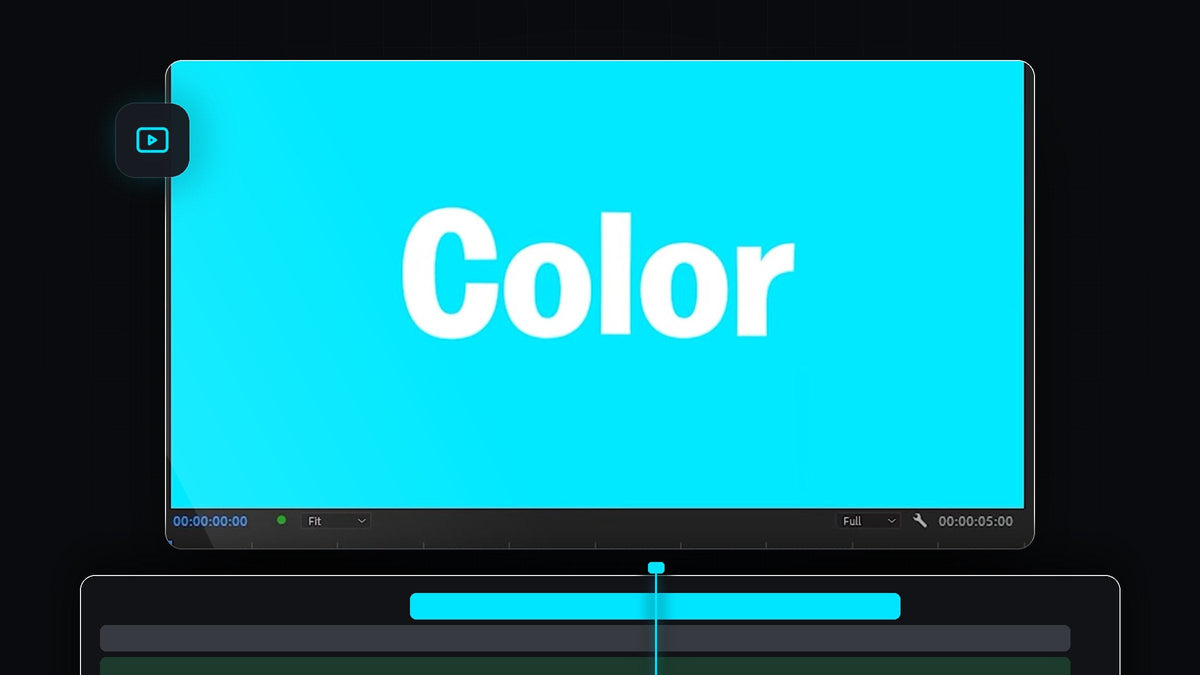
Bekijk de tutorial
Stap 1: Maak een Color Matte in het Project-paneel
Ga naar het Project-paneel en klik op het pictogram New Item rechtsonder in het paneel. Kies in het menu Color Matte. Dezelfde lijst bevat ook Adjustment Layer, Black Video en Transparent Video, dus het is een handige plek om te onthouden.

Stap 2: Bevestig de video-instellingen
Er opent een venster New Color Matte. Standaard gebruikt het de grootte en framerate van je sequence, bijvoorbeeld 1920 x 1080 met de timebase van je sequence en Square Pixels (1.0). Laat deze staan zodat de matte je beeld vult en klik op OK.

Stap 3: Kies je achtergrondkleur
Daarna verschijnt de Color Picker. Sleep in het grote vierkant om een tint te kiezen, gebruik de verticale balk om de kleurtoon te wijzigen, of typ onderin een exacte hex-code in als je een huisstijlkleur hebt. Klik nogmaals op OK, geef de matte dan een naam in het vak Choose Name, of laat Color Matte staan, en bevestig met OK.

Stap 4: Sleep de matte naar de tijdlijn
Je nieuwe matte staat nu in het Project-paneel. Sleep hem naar de tijdlijn, meestal op het laagste videospoor zoals V1, en zet je tekst of beeldmateriaal op sporen erboven. Als de matte korter is dan je clip, sleep dan aan de rechterrand om hem te rekken, want een color matte kan zo lang worden als je wilt.
Eén klik met Mako: het gratis Mako-paneel voegt met één klik een color matte toe over de geselecteerde clips, bij de afspeelkop, op het eerste vrije spoor. Download Mako gratis

Stap 5: Verander de kleur later
Je zit niet vast aan je eerste keuze. Dubbelklik op de clip Color Matte op de tijdlijn en de Color Picker opent opnieuw, zodat je een nieuwe kleur kunt kiezen. Elk exemplaar van die matte in je project wordt bijgewerkt. Wil je twee verschillende achtergronden, maak dan een nieuwe color matte en gebruik elk waar je ze nodig hebt.

Tips
- Houd de tekst leesbaar. Combineer een donkere achtergrond met lichte tekst, of andersom, zodat het contrast sterk blijft.
- Voeg beweging toe. Een vlakke achtergrond is een geweldige basis voor geanimeerde tekst, zoals ons typemachine-teksteffect.
- Gebruik een hex-code voor huisstijlkleuren. De exacte waarde intypen in de Color Picker houdt je video's consistent.
FAQ
Hoe maak ik een effen kleurachtergrond in Premiere Pro?
Klik op New Item in het Project-paneel, kies Color Matte, selecteer een kleur en sleep de matte naar de tijdlijn onder je andere clips.
Hoe verander ik de kleur van een color matte?
Dubbelklik op de matte op de tijdlijn of in het Project-paneel. De Color Picker opent en je kunt een nieuwe kleur kiezen.
Kan ik ook een zwarte achtergrond maken?
Ja. Kies Black Video in hetzelfde menu New Item, of maak een color matte en kies zwart.
Wil je een interessantere achtergrond dan een vlakke kleur? Leg ons gratis raster-overlay over je effen achtergrond.


