

 door
door 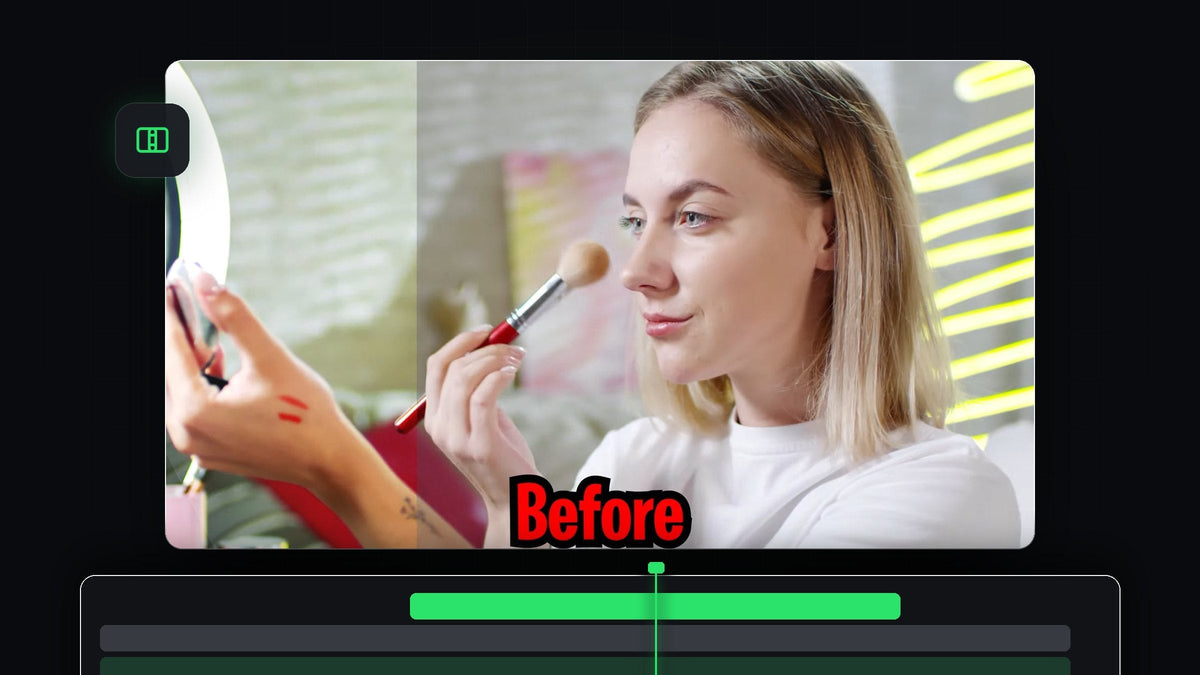
Bekijk de tutorial
Stap 1: Stapel je before- en after-clips
Zet de Before-clip op V1 en sleep de After-clip naar V2, direct erboven, zodat ze allebei op hetzelfde punt beginnen. De bovenste clip is degene die wordt weggeveegd om de onderste te onthullen, dus zorg dat beide clips dezelfde lengte en kadrering hebben. Als je after-beeld een gegradede of geretoucheerde kopie van het origineel is, sluit dat perfect aan.

Stap 2: Voeg de Wipe-overgang toe aan de bovenste clip
Open het Effects-paneel met Window > Effects en zoek op Wipe. Sleep onder Video Transitions > Wipe de gewone Wipe-overgang naar het begin van je After-clip op V2. Premiere Pro behandelt een overgang aan het begin van een clip als een onthulling, zodat het beeld eronder zichtbaar wordt terwijl de wipe loopt.

Sneller met BetterFX: sla het Effects-paneel over. Druk op je BetterFX-sneltoets, typ de eerste letters van Wipe en druk op Enter om hem op de geselecteerde clip toe te passen. Download BetterFX
Stap 3: Stel de duur en richting van de wipe in
Om te veranderen hoe snel de onthulling gaat, beweeg je over de rand van de overgang in de tijdlijn en sleep je naar links of rechts. Korter voelt pittig, langer voelt soepel. Klik daarna op de overgang en open Effect Controls. De kleine pijltjes rond de A / B-preview veranderen de richting waaruit de wipe begint, zodat je van links naar rechts, van boven naar beneden of een andere rand kunt kiezen die bij je beeld past.

Stap 4: Voeg de Before- en After-labels toe
Kies de Type Tool in de werkbalk (of druk op T), klik in de Program Monitor en typ Before. Schakel over naar de Selection Tool om de tekst te schalen en te verplaatsen. Sleep de tekstclip boven de clips in de tijdlijn en trim hem zo dat hij precies even lang duurt als het beeldmateriaal.

Stap 5: Dupliceer het label en wipe het ook
Houd Alt (Option op Mac) ingedrukt en sleep de tekstlaag omhoog om hem te dupliceren; plaats de kopie boven de After-clip. Dubbelklik op de kopie in de Program Monitor, wijzig de woorden in After en verplaats hem op zijn plek. Voeg nu dezelfde Wipe-overgang toe aan de bovenste tekstlaag, zodat elk label samen met zijn clip verschijnt en verdwijnt.
Stap 6: Laat de wipes op elkaar aansluiten
Zoom in op de tijdlijn en zet de playhead waar de eerste wipe eindigt. Trim het begin van de tekstwipe zodat hij op dezelfde frames begint en eindigt als de clipwipe. Als de twee overgangen overeenkomen, verandert het label van Before naar After precies zoals het beeld.

Tips
- Houd de clips even lang. Als de before- en after-clips uit sync raken, is de vergelijking niet meer overtuigend.
- Probeer andere richtingen. Een verticale wipe werkt goed voor staand beeld, een horizontale voor liggend beeld.
FAQ
Hoe maak ik een before-after in Premiere Pro?
Stapel de twee versies van je clip op aparte tracks, voeg de Wipe-overgang toe aan het begin van de bovenste clip en pas daarna de duur en richting aan.
Kan ik dit gebruiken voor vergelijkingen van color grading?
Ja. Gebruik het ongegradede beeld als onderste clip en de gegradede versie bovenop. Dezelfde stappen werken voor elke montage of retouche.
Waarom zie ik de wipe niet gebeuren?
Zorg dat de overgang aan het begin van de bovenste clip zit en dat de clip eronder op de track eronder staat, waarbij beide elkaar overlappen in de tijdlijn.
Wil je effecten als deze toepassen zonder door panelen te graven? Probeer BetterFX en voeg elk effect toe met een sneltoets.


