

 door
door 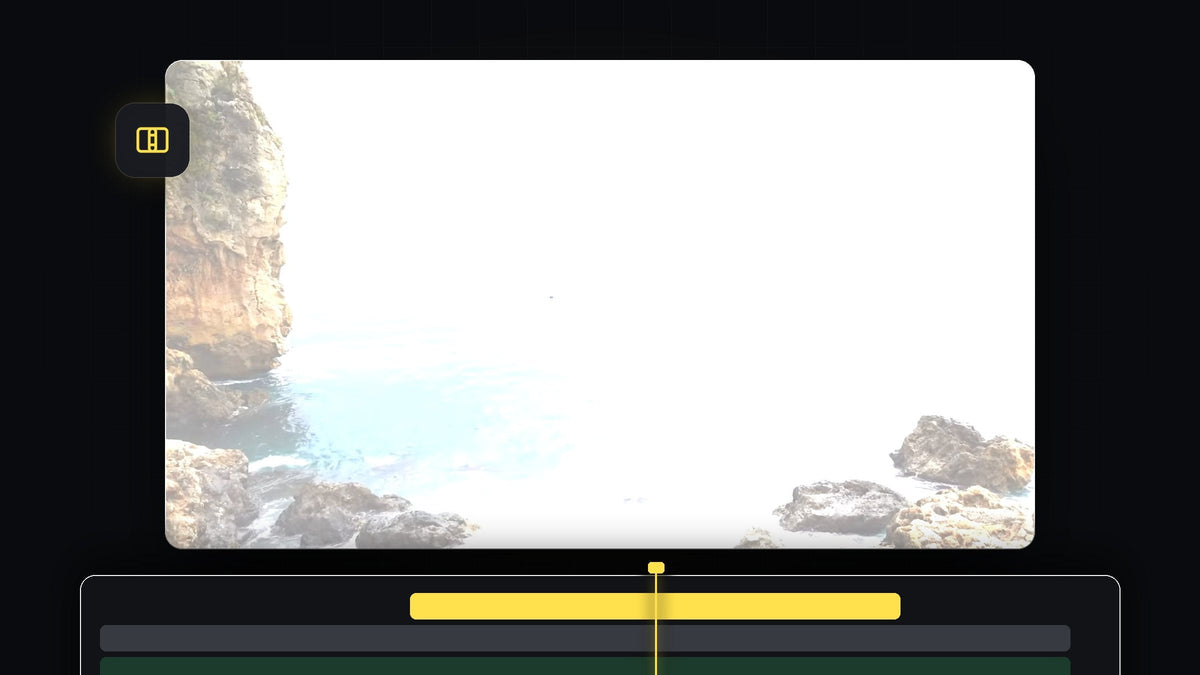
Bekijk de tutorial
Stap 1: Maak een Adjustment Layer
Ga naar het paneel Project en klik onderaan op het pictogram New Item. Kies Adjustment Layer en klik op OK. Sleep de nieuwe Adjustment Layer daarna vanuit het Project-paneel naar de track boven je twee videoclips in de tijdlijn. Het effect dat je eraan toevoegt, werkt op alles eronder.

Eén klik met Mako: het gratis Mako-paneel voegt met één klik een Adjustment Layer toe boven de geselecteerde clips, op de positie van de afspeelkop, op de eerste vrije track. Download Mako gratis
Stap 2: Zet de afspeelkop op de cut
Plaats de afspeelkop precies op de cut tussen je twee clips. Zoom in op de tijdlijn als je meer precisie nodig hebt. De Adjustment Layer moet over beide clips lopen, zodat hij de cut bedekt.

Stap 3: Kort de Adjustment Layer in tot 10 frames aan elke kant
Houd nu Shift ingedrukt en druk twee keer op de toets Left Arrow. Elke druk met Shift springt meerdere frames en twee drukken verplaatsen de afspeelkop ongeveer 10 frames terug. Maak daar een snede in de Adjustment Layer, bijvoorbeeld met het Razor tool of met Ctrl+K (Cmd+K op een Mac) terwijl de track van de Adjustment Layer is geselecteerd.
Zet de afspeelkop terug op de cut tussen je clips, houd dan Shift ingedrukt en druk twee keer op Right Arrow om 10 frames vooruit te gaan. Maak nog een snede. Selecteer tot slot de overgebleven stukken van de Adjustment Layer aan beide kanten en verwijder ze. Je houdt een kort stuk over dat gecentreerd op de cut ligt.

Stap 4: Voeg het effect ProcAmp toe
Open het paneel Effects en zoek naar ProcAmp. Het staat onder Video Effects > Adjust. Sleep het in de tijdlijn op de korte Adjustment Layer.
Sneller met BetterFX: sla het Effects-paneel over. Druk op je BetterFX-sneltoets, typ de eerste letters van ProcAmp en druk op Enter om het toe te passen op de geselecteerde clip. Download BetterFX
Stap 5: Zet keyframes op Brightness
Open met de Adjustment Layer geselecteerd Effect Controls. Zet de afspeelkop aan het begin van de Adjustment Layer en klik op de stopwatch naast Brightness om het eerste keyframe te zetten. Laat de waarde op 0 staan. Ga dan met de afspeelkop naar de cut en zet Brightness op 100. Het beeld wordt wit op de cut.

Stap 6: Breng de helderheid weer omlaag
Ga met de afspeelkop naar het einde van de Adjustment Layer. Klik op de knop Reset naast Brightness om de waarde terug te zetten op 0. Er wordt automatisch een keyframe toegevoegd, zodat de helderheid oploopt tot de cut en daarna weer daalt. Speel het af om de flash te zien. Wil je hem zachter, maak de Adjustment Layer dan korter of langer.

Tips
- Korter voelt krachtiger. Een flash van maar een paar frames komt harder aan, terwijl een langere dromerig aanvoelt.
- Cut op de beat. Laat het helderste frame op een beat in je muziek of op een geluidseffect vallen.
- Probeer een andere look. Voor een gestileerde overgang, zie onze object-flash-overgang.
FAQ
Hoe maak ik een witte flash-overgang in Premiere Pro?
Plaats een korte Adjustment Layer op de cut, voeg er ProcAmp aan toe en zet keyframes op Brightness van 0 naar 100 op de cut en weer terug naar 0.
Waar vind ik ProcAmp in Premiere Pro?
Zoek ernaar in het paneel Effects. Het staat onder Video Effects > Adjust.
Kan ik een andere kleur dan wit gebruiken?
Ja. Verlaag in plaats daarvan de helderheid en probeer een Color Matte of een kleureffect op de Adjustment Layer voor een gekleurde flash.
Wil je kant-en-klare overgangen met geluid? Probeer onze gratis glitch-overgangen met geluid.


