

 door
door 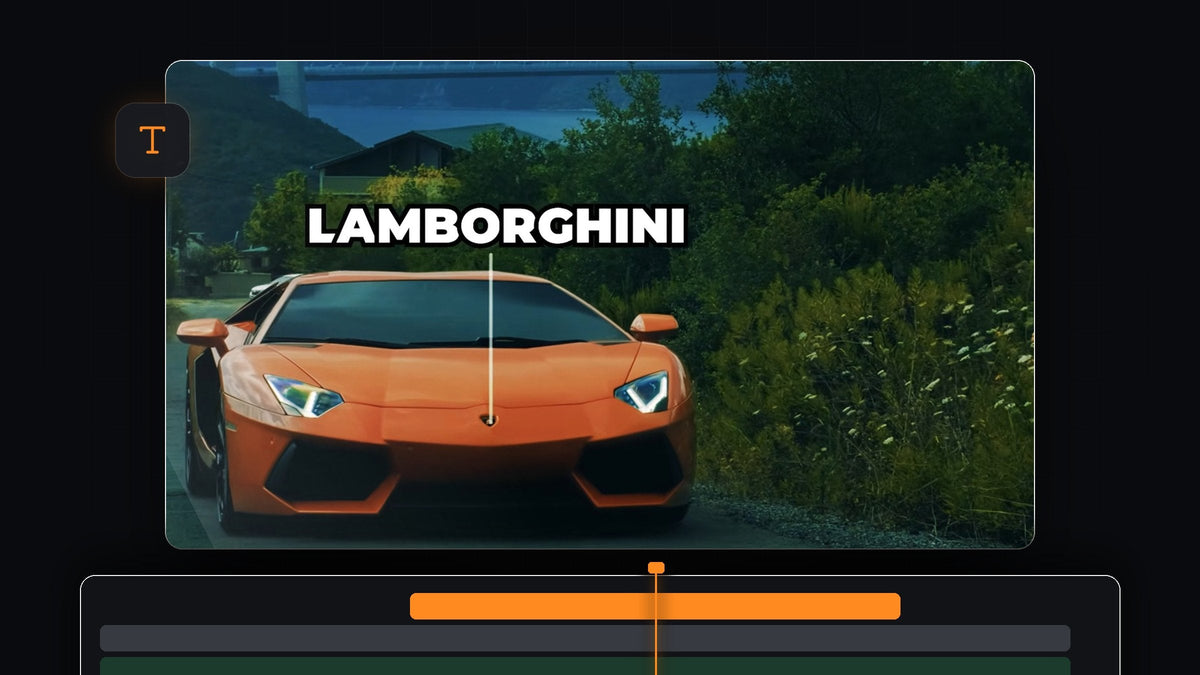
Bekijk de tutorial
Stap 1: Plaats een X op het object
Verplaats de afspeelkop naar het punt waar de tracking moet beginnen. Selecteer het Type Tool (druk op T), klik in de Program Monitor en typ de letter X. Deze X is een tijdelijke markering die het uitlijnen makkelijk maakt, en aan het eind vervang je hem door je echte tekst. Schakel dan over naar het Selection Tool en verplaats de X naar de exacte plek die je wilt volgen, bijvoorbeeld een logo op een auto.

Stap 2: Verlaag de dekking en schakel de Position-stopwatch in
Zorg dat de tekstlaag geselecteerd is, open Effect Controls, klap het gedeelte Text open en scrol omlaag naar Transform. Verlaag de Opacity een beetje, zodat je het object onder de X nog kunt zien. Ga terug naar het eerste frame van de tekstlaag en klik op de stopwatch naast Position om de eerste keyframe te maken.

Stap 3: Zet om de paar frames een keyframe op Position
Houd Shift ingedrukt en druk op de toets Right Arrow om vijf frames vooruit te springen. Wijzig de Position-waarden, of sleep de X in de Program Monitor, tot hij weer op het object zit. Premiere Pro voegt automatisch een keyframe toe. Ga nog eens vijf frames verder en herhaal dit door de hele clip. Kleinere stappen betekenen strakkere tracking, en waar het object nauwelijks beweegt, kun je grotere stappen nemen.

Stap 4: Scrub door de clip en corrigeer frames die afdwalen
Als je aan het eind bent, scrub je de clip nog een keer door en let je op frames waar de X van het object glijdt. Corrigeer die door op dat moment de Position-waarden aan te passen. Als de tracking schoon is, zet je Opacity terug op 100.
Stap 5: Vervang de X door je tekst
Dubbelklik op de X in de Program Monitor en typ je echte woord, zoals de naam van de auto. Omdat de eigenschap Position vol keyframes zit, moet je die nu niet wijzigen, want dat zou de tracking breken. Wijzig in plaats daarvan het Anchor Point, dat de tekst verschuift ten opzichte van de getrackte plek, tot hij staat waar je hem wilt hebben, bijvoorbeeld boven het object.
Stap 6: Maak de beweging soepel met Bezier
Ruwe keyframes kunnen een beetje schokkerig ogen. Selecteer al je Position-keyframes in Effect Controls, klik met rechts op één ervan, kies Temporal Interpolation en kies Bezier. De tekst glijdt nu tussen de keyframes in plaats van te verspringen.

Soepeler met EaseFlow: selecteer de keyframes en pas met één klik een echte easingcurve toe, in plaats van Bezier-handvatten te slepen. Bekijk EaseFlow

Tips
- Gebruik een markering met hoog contrast. Een witte X met lage dekking blijft zichtbaar zonder het object dat je trackt te verbergen.
- Voeg een wijzerlijn toe. Een dunne lijn van de tekst naar het object laat het label verankerd aanvoelen. Voor meer tekstideeën zie je het tekstomlijningseffect.
FAQ
Hoe laat je tekst een object volgen in Premiere Pro?
Maak een tekstlaag, zet om de paar frames een keyframe op Position zodat hij op het object blijft en maak de keyframes soepel met Bezier-interpolatie.
Heeft Premiere Pro automatische teksttracking?
Maskers kunnen automatisch getrackt worden, maar tekst wordt meestal met de hand getrackt met Position-keyframes, wat je volledige controle over het resultaat geeft.
Waarom springt mijn tekst rond nadat ik de positie heb gewijzigd?
Position wijzigen op een laag met keyframes verplaatst maar één keyframe. Gebruik het Anchor Point om de tekst te verplaatsen zonder de tracking aan te raken.
Wil je geanimeerde tekst die klaar is voor gebruik? Probeer de Smooth Text Animation Template.


