

 door
door 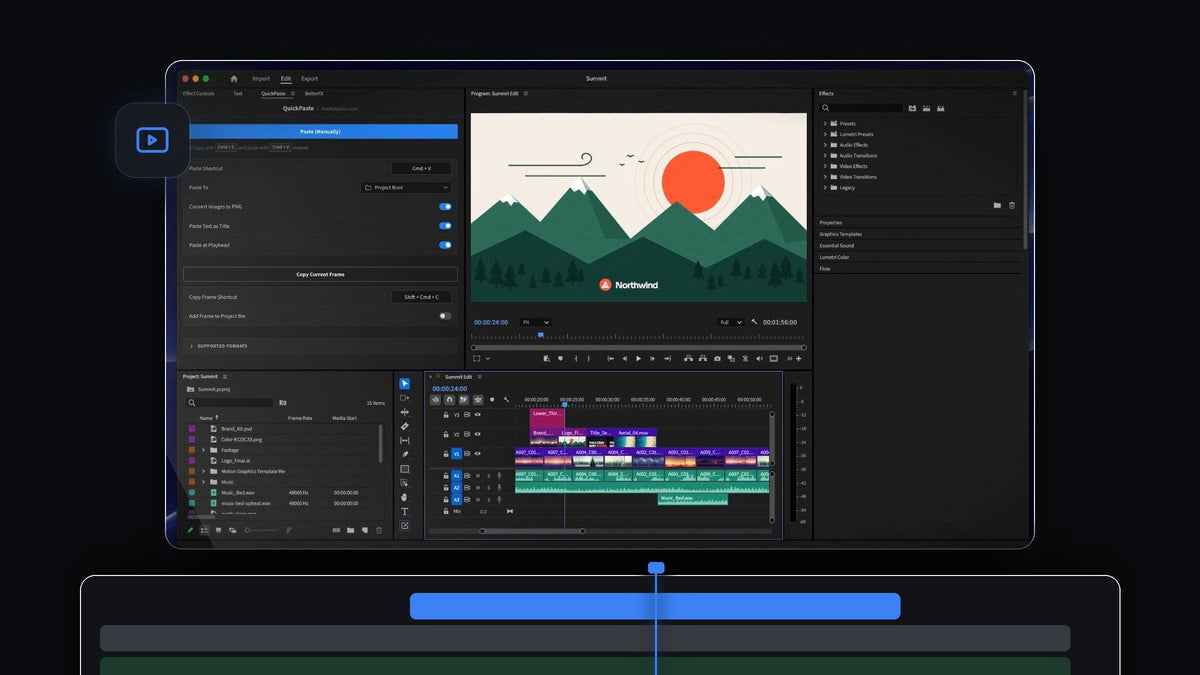
Het korte antwoord
Op zoek naar een EditBuddy alternatief voor Premiere Pro? QuickPaste zet een gekopieerde afbeelding met één Cmd + V (Ctrl + V op Windows) in je bin en op je tijdlijn bij de afspeelkop, op Mac en Windows.
Er is geen paneel om in te klikken en niets om te slepen. Kopiëren, afspeelkop neerzetten, plakken, en de afbeelding zit in je montage.
Bekijk de intro
Van klembord naar tijdlijn met één toets
Tutorials, reviews, reactievideo's en explainers draaien op beelden: screenshots, afbeeldingen van het web, logo's en productfoto's. Elk ervan betekende vroeger een bestand opslaan, importeren en op zijn plek slepen.
QuickPaste brengt dat allemaal terug tot het plakken dat je al gebruikt. Het werkt overal in Premiere Pro, zodat je focus op de tijdlijn blijft terwijl de afbeeldingen blijven binnenkomen.
Stap 1: Installeer QuickPaste
Je download staat direct na het afrekenen klaar en wordt je ook gemaild. Start het begeleide installatieprogramma, dat de QuickPaste app en de Premiere Pro plugin installeert. Het ondersteunt Premiere Pro 2021 tot en met 2026 op macOS en Windows.
Stap 2: Zet Paste at Playhead aan en kies je bin
Open het QuickPaste-paneel één keer. Zet Paste at Playhead aan, zodat elke plakactie direct op je tijdlijn belandt. Kies onder Paste To waar de bestanden komen: in een eigen bin, in een bin naar keuze of in de hoofdmap van het project.
Laat Convert Images to PNG aanstaan en elke gekopieerde afbeelding komt binnen als een schone PNG. Daarna hoef je nooit meer in het paneel te klikken om te plakken.
Stap 3: Kopieer een afbeelding, waarvandaan dan ook
Klik in je browser met rechts op een afbeelding en kies Copy Image, maak een screenshot of kopieer een bestand in Finder of Verkenner. Zelfs een gekopieerde afbeeldingslink werkt.

Stap 4: Zet de afspeelkop neer en druk op Cmd + V
Zet de afspeelkop op het moment waarop de afbeelding moet verschijnen en druk op Cmd + V. QuickPaste importeert de afbeelding in je bin en plaatst hem in dezelfde beweging op de tijdlijn bij de afspeelkop.

Vanaf dat moment is het een gewone clip. Trim hem, schaal hem in Effect Controls en voeg beweging toe. Zoek je ideeën? Bekijk hoe je screenshots animeert in Premiere Pro.
Stap 5: Houd je project netjes
Elke geplakte afbeelding is een echt bestand in je project, in de bin die je hebt gekozen. Je project blijft overzichtelijk, zelfs na honderd keer plakken, en je vindt elke afbeelding binnen seconden terug.

Bouw je een gelaagde beeldreeks? Onze tutorial voor beeldanimatie in Vox-stijl past perfect bij een tijdlijn vol geplakte afbeeldingen.
Meer dan afbeeldingen
- Adobe-bestanden. Photoshop-, Illustrator-, After Effects- en MOGRT-bestanden komen binnen als het echte bestand.
- Vectoren. SVG-, PDF- en EPS-artwork plak je er zo in.
- Video en audio. Clips, muziek en geluidseffecten, alles wat Premiere Pro kan importeren.
- Kleuren. HEX, RGB, HSL, CMYK, OKLCH en CSS-verlopen.
- Tekst. Kopieer een regel en plak hem als titel.
- Frames eruit. Copy Current Frame kopieert het frame onder de afspeelkop als PNG op volledige resolutie.
Waarom QuickPaste de beste keuze is
- Eén toetsaanslag. Je gewone plaksnelkoppeling regelt het importeren en plaatsen.
- Geen klikken in panelen. Plak waar je ook bent in Premiere Pro.
- Jouw sneltoets, jouw bin. Neem een eigen plaksneltoets op en zet hem met één klik terug.
- Mac en Windows. Op allebei dezelfde ervaring.
- Eenmalige prijs. $ 24,99 met levenslange toegang, gratis updates en een commerciële licentie.
Bekijk alle opties in onze QuickPaste-gids, of bekijk QuickPaste in de winkel.
Veelgestelde vragen
Wat is het beste EditBuddy alternatief voor Premiere Pro?
QuickPaste. Druk overal in Premiere Pro op Cmd + V of Ctrl + V en de gekopieerde afbeelding belandt in je bin en op je tijdlijn bij de afspeelkop.
Hoe plak ik een afbeelding direct op de Premiere Pro tijdlijn?
Installeer QuickPaste en zet Paste at Playhead aan. Kopieer de afbeelding, zet de afspeelkop neer en plak. De afbeelding wordt in één stap geïmporteerd en geplaatst.
Moet ik in het QuickPaste-paneel klikken om te plakken?
Nee. Je hoeft niet eerst in het paneel te klikken. Plak gewoon, waar je ook bent in Premiere Pro.
Waar komen geplakte afbeeldingen in mijn project terecht?
In een eigen bin, een bin naar keuze of de hoofdmap van het project. Dat stel je één keer in onder Paste To.
Kopiëren, plakken, en het staat op de tijdlijn. Haal QuickPaste voor Premiere Pro.



