

 door
door 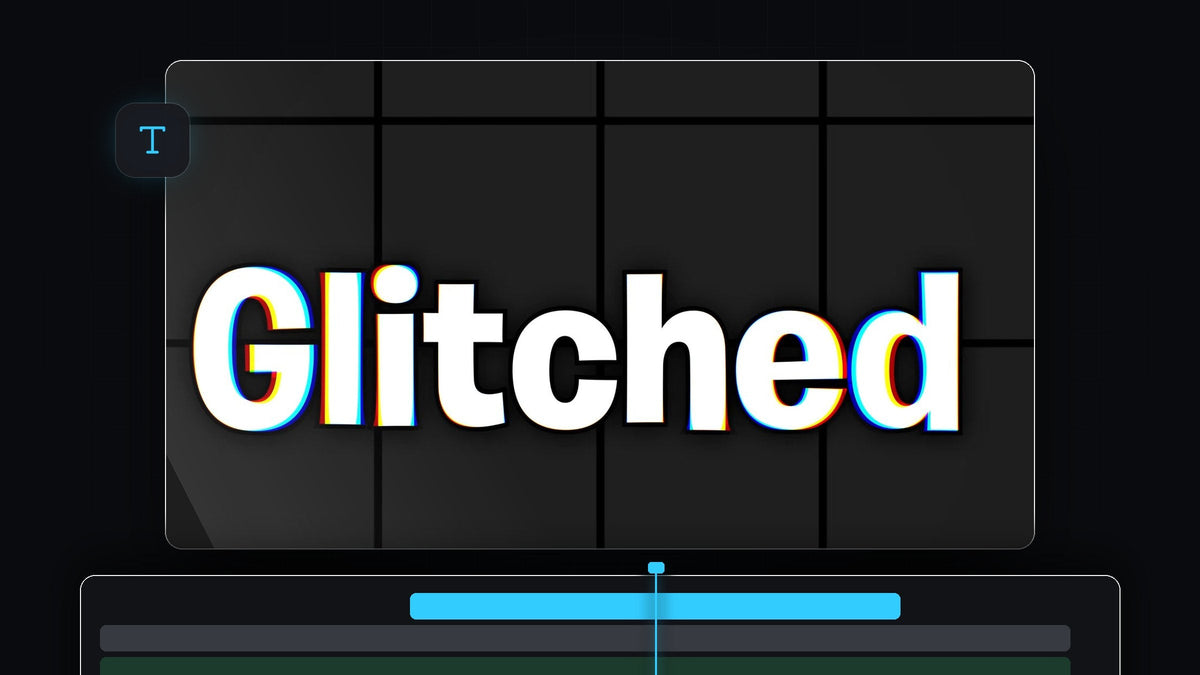
Bekijk de tutorial
Stap 1: Voeg je tekst toe
Selecteer de Type Tool (druk op T), klik in de Program Monitor en typ je woord. Schakel over naar de Selection Tool, pas de grootte aan en plaats de tekst waar je wilt. Een dik, vet lettertype laat de kleursplitsing veel beter zien dan een dun.

Stap 2: Pas VR Chromatic Aberration toe
Open Window > Effects en zoek naar VR Chromatic Aberration. Je vindt het onder Video Effects > Immersive Video. Sleep het op de tekstlaag. Je ziet al een lichte kleurrand rond de letters.

Sneller met BetterFX: sla het Effects-paneel over. Druk op je BetterFX-sneltoets, typ de eerste letters van VR Chromatic Aberrations en druk op Enter om het toe te passen op de geselecteerde clip. Download BetterFX
Stap 3: Schakel Falloff Invert in
Open met de tekstlaag geselecteerd de Effect Controls en zoek de instellingen van VR Chromatic Aberrations. Vink Falloff Invert aan. Dit keert het effect om, zodat de glitch het sterkst is weg van het middelpunt in plaats van erop. Zo krijg je de look met gesplitste kleuren rond de buitenkant van je tekst.

Stap 4: Verplaats het Point of Interest naar het midden
Klik op de naam VR Chromatic Aberrations in Effect Controls en er verschijnt een klein blauw pictogram in de Program Monitor. Dit is het Point of Interest. Sleep het naar het midden van je tekst. Premiere Pro past het effect toe afhankelijk van de afstand tot dat pictogram, dus alles wat verder van het blauwe pictogram ligt, krijgt meer glitch.

Stap 5: Pas de hoeveelheid glitch aan
Voor een sterkere of zachtere glitch pas je Falloff Distance aan in Effect Controls. Een kleinere afstand duwt het effect verder over de letters, een grotere houdt het dicht bij de randen. Je kunt ook de Aberration-waarden voor Red, Green en Blue wijzigen om te bepalen welke kleuren splitsen.

Tips
- Gebruik vette witte tekst. De gekleurde randen zijn het best te zien op dikke, lichte letters over een donkere achtergrond.
- Combineer looks. Voeg een omtrek toe voor een grafischer resultaat, zoals in onze tutorial over het tekstomtrek-effect.
FAQ
Hoe maak ik glitchtekst in Premiere Pro?
Voeg je tekst toe, pas VR Chromatic Aberration toe, schakel Falloff Invert in, zet het Point of Interest in het midden en pas de falloff-afstand aan.
Waar vind ik VR Chromatic Aberration in Premiere Pro?
In het Effects-paneel onder Video Effects, in de map Immersive Video. Zoeken op de naam vindt het snel.
Waarom gebeurt er niets met mijn tekst?
Controleer of het effect op de tekstlaag staat en of het Point of Interest op de juiste plek zit. Probeer Falloff Distance te verkleinen om meer effect te zien.
Wil je kant-en-klare tekststijlen? Ontdek het Ultimate Text Preset Pack.





