

 door
door 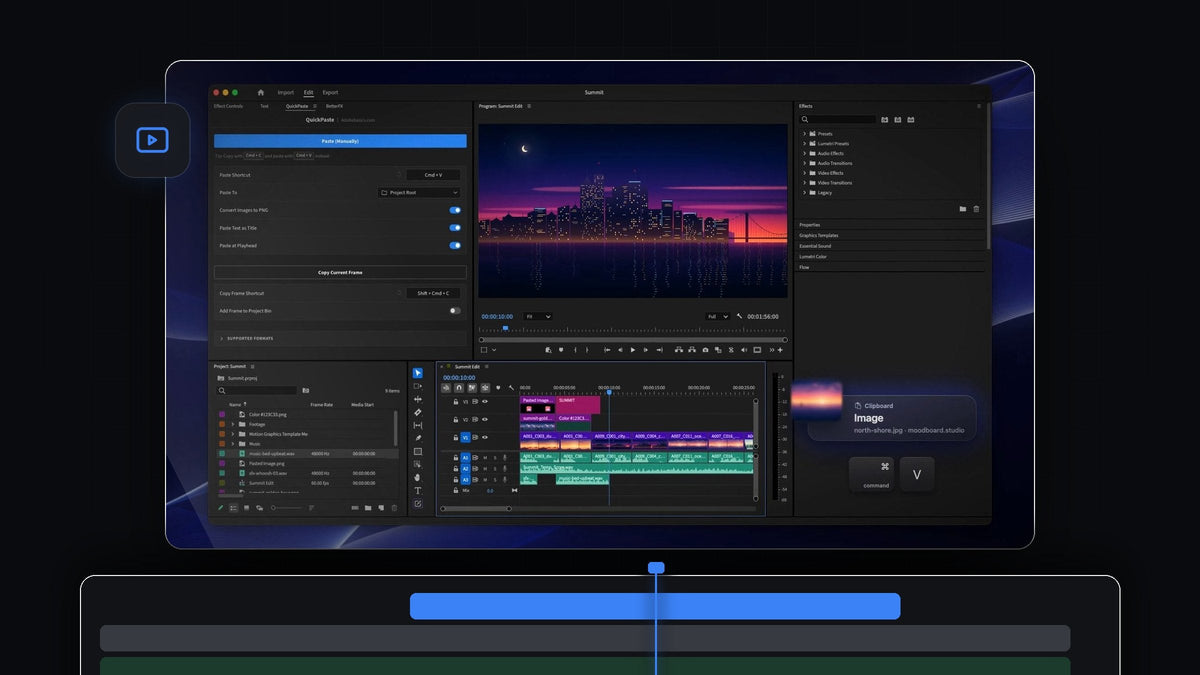
Het korte antwoord
Wil je het imgPaster-gevoel in Premiere Pro? QuickPaste plakt elke gekopieerde afbeelding met Cmd + V (Ctrl + V op Windows) rechtstreeks in je project en maakt er onderweg een strakke PNG van.
Screenshots, telefoonfoto's, webafbeeldingen en RAW-bestanden van je camera nemen allemaal dezelfde route, en jij bepaalt in welke bin ze worden opgeslagen.
Bekijk de intro
Elke afbeelding, één strak formaat
Afbeeldingen bereiken een editor in elk denkbaar formaat. iPhone-foto's komen binnen als HEIC, webafbeeldingen als WebP of AVIF, fotografen sturen RAW, en screenshots staan op het klembord zonder ooit een bestand te worden.
QuickPaste geeft ze allemaal één route naar Premiere Pro. Elke gekopieerde afbeelding wordt een PNG voordat hij in je project belandt, dus geen handmatig omzetten en geen omweg via een andere app. Je kopieert, je plakt en de afbeelding is klaar.
Stap 1: Installeer QuickPaste
Je download staat direct na het afrekenen klaar en de link wordt je ook gemaild. De begeleide installer voor Mac of Windows zet de QuickPaste-app en de Premiere Pro-plug-in op. Het werkt met Premiere Pro 2021 tot en met 2026.
Stap 2: Kopieer elke afbeelding, in elk formaat
Maak een screenshot naar het klembord, kopieer een foto uit een app, klik met de rechtermuisknop op een afbeelding op een webpagina en kopieer hem, of selecteer afbeeldingsbestanden in de Finder of Verkenner en druk op Cmd + C. Je kunt meerdere bestanden in verschillende formaten tegelijk kopiëren.

Stap 3: Plak en laat het omzetten
Schakel over naar Premiere Pro en druk vanuit elk paneel op Cmd + V. QuickPaste zet elke afbeelding tijdens het plakken om naar PNG. Een iPhone-HEIC wordt een PNG, een Nikon-NEF wordt een PNG, een WebP van een webwinkel wordt een PNG.
Zet Paste at Playhead aan en elke afbeelding komt bovendien op volgorde op je tijdlijn bij de afspeelkop terecht. Zo zet je snel een fotodiavoorstelling neer en kun je daarna elke afbeelding aan het frame aanpassen.

Stap 4: Kies waar je afbeeldingen worden opgeslagen
Open het QuickPaste-paneel en gebruik Paste To. Geplakte afbeeldingen kunnen in een eigen bin, in een bin naar keuze of in de hoofdmap van het project terechtkomen. Kies één keer een bin als Stills, en elke screenshot en foto wordt vanaf dan daar opgeborgen.
Wil je een afbeelding liever in het originele formaat houden? Zet Convert Images to PNG uit. De meeste editors laten het aan staan, omdat een PNG op elke tijdlijn direct bruikbaar is.

Afbeeldingsformaten die QuickPaste aankan
- Foto's en graphics. PNG, JPEG, GIF, WebP, HEIC, AVIF, TIFF en BMP.
- Camerabestanden. Ook RAW-afbeeldingen worden PNG's.
- Van het web. Gekopieerde afbeeldingen en zelfs afbeeldingslinks. Je hoeft vooraf niets te downloaden.
- Vectoren en documenten. SVG, PDF en EPS worden tijdens het plakken omgezet.
Naast afbeeldingen plakt QuickPaste ook Photoshop-, Illustrator-, After Effects- en MOGRT-bestanden als het echte bestand, plus video, audio, kleuren en tekst. Werk je liever gewoon met het toetsenbord? Onze Cmd + V-gids voor Premiere Pro legt het uit, en de complete QuickPaste-gids behandelt elke instelling.
Waarom editors QuickPaste kiezen voor afbeeldingen
- Eén sneltoets. Cmd + V of Ctrl + V, dezelfde toetsen die je al gebruikt.
- Geen omzetstap. Elke afbeelding komt binnen als strakke PNG.
- Georganiseerd. Afbeeldingen belanden in de bin die je kiest.
- Mac en Windows. Het werkt op allebei hetzelfde.
- Eén keer betalen. $ 24,99 eenmalig, met levenslange toegang en gratis updates.
FAQ
Wat is het beste imgPaster-alternatief voor Premiere Pro?
QuickPaste. Kopieer een afbeelding en druk in Premiere Pro op Cmd + V of Ctrl + V. Hij komt als strakke PNG binnen in de bin die je kiest.
Kan ik een screenshot rechtstreeks in Premiere Pro plakken?
Ja. Kopieer de screenshot naar het klembord en plak hem in Premiere Pro. Je hoeft hem niet eerst als bestand op te slaan.
Kan QuickPaste HEIC- en RAW-foto's aan?
Ja. HEIC, AVIF, WebP, RAW en andere formaten worden tijdens het plakken omgezet naar PNG.
Waar worden geplakte afbeeldingen opgeslagen?
In een eigen bin, een bin naar keuze of de hoofdmap van het project. Je stelt het één keer in met Paste To in het QuickPaste-paneel.
Kopieer elke afbeelding, plak een kant-en-klare PNG. Haal QuickPaste voor Premiere Pro.



