





 door
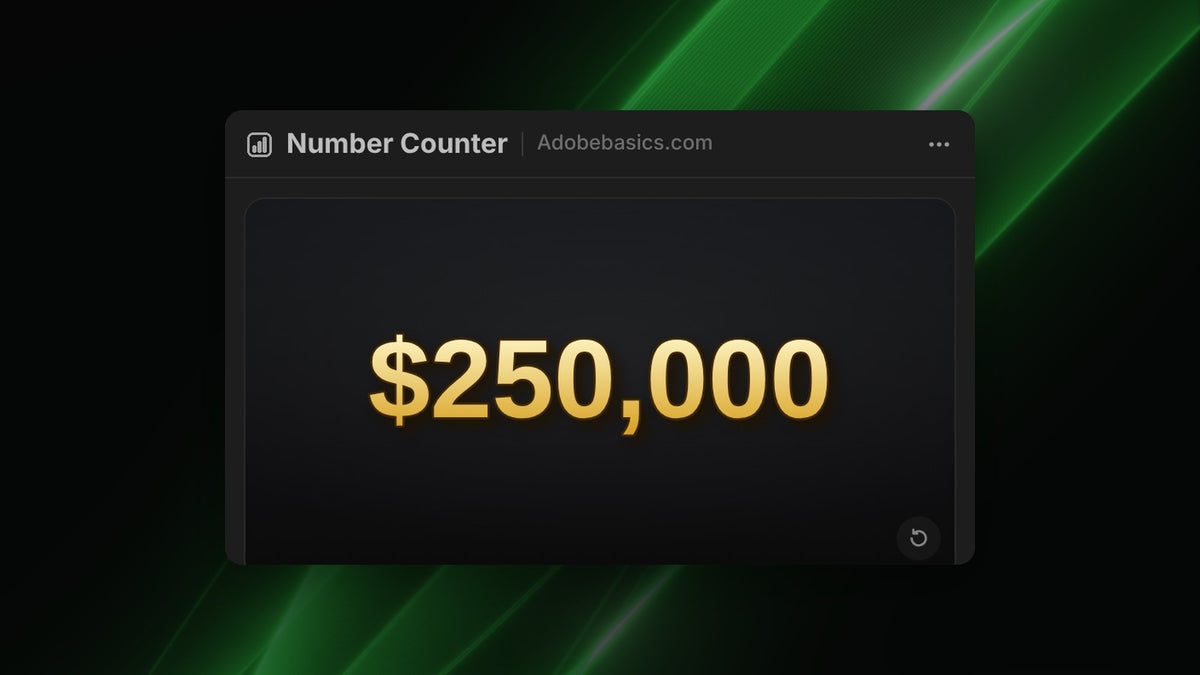
Stap 1: Stel het bedrag in
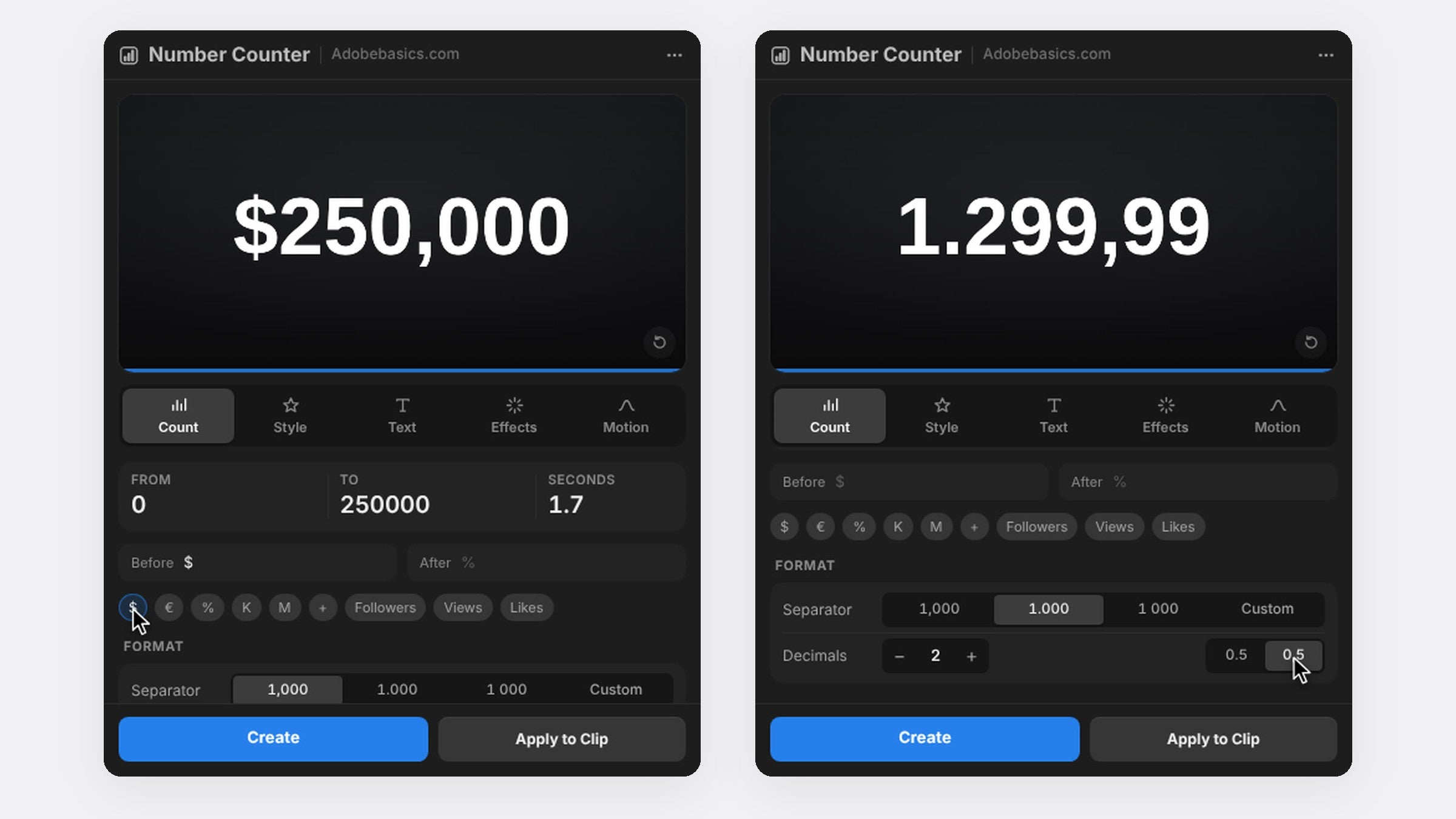
Open het paneel via Venster › Extensies › Number Counter. Typ op het tabblad Count 0 bij From en je totaal bij To, bijvoorbeeld 250000, en zet de telling op ongeveer twee seconden.
Stap 2: Voeg het valutateken toe
Klik op $ of € om het teken voor het getal te zetten. Voor een andere valuta typ je die in het veld Before of After, zoals £ of kr.
Stap 3: Formatteer het bedrag
Kies een komma als scheidingsteken voor 250,000, een punt voor 250.000 of een spatie voor 250 000. Voeg voor prijzen twee decimalen toe zodat de centen meetellen, zoals $1,299.99. Steady Digit Width houdt het bedrag stil tijdens het tellen.
Stap 4: Geef het een geldlook
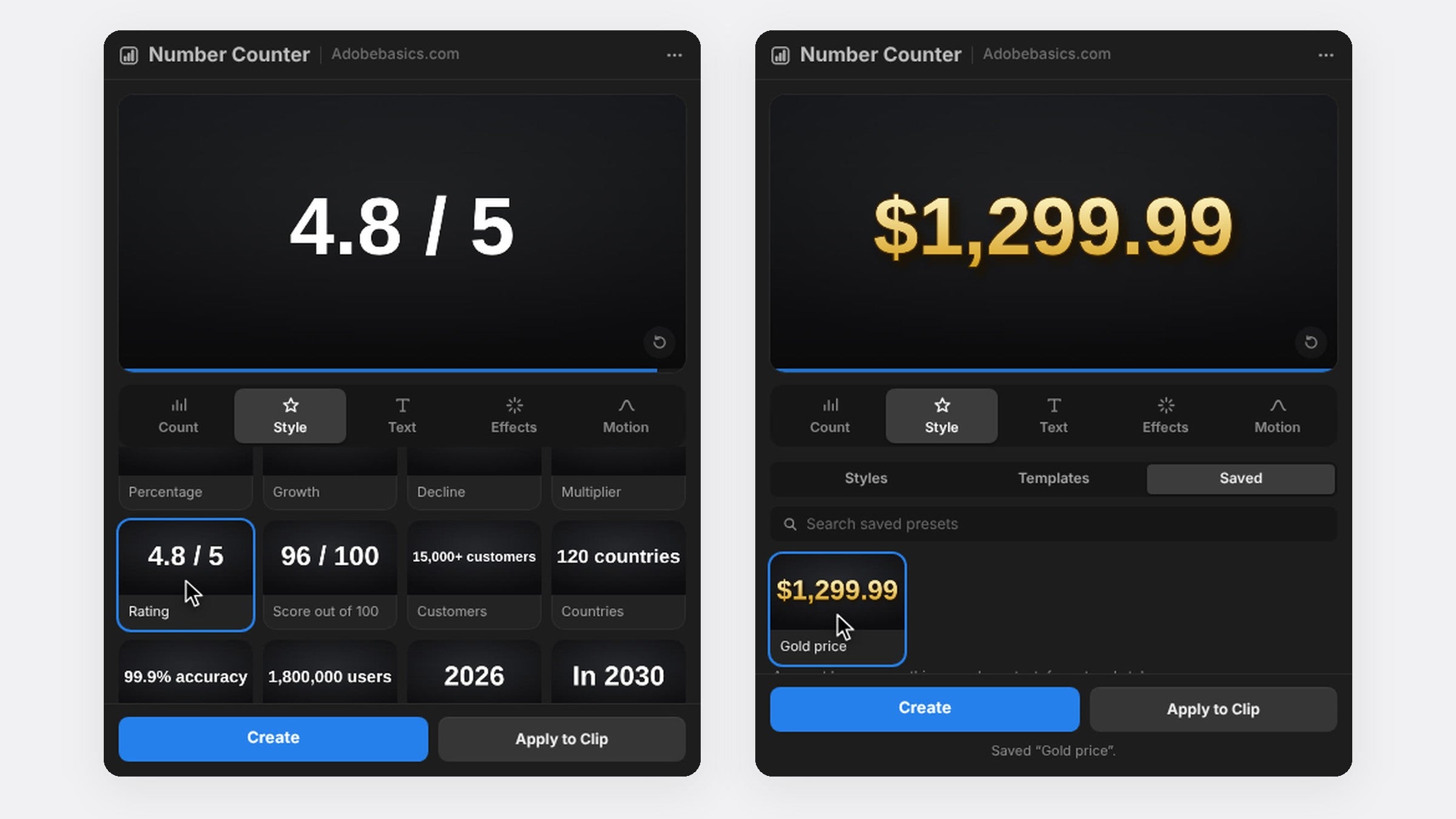
Voeg op het tabblad Effects een tweekleurig verloop van licht naar diep goud toe, een dunne rand en een zachte schaduw. Met Pro klik je op een Metals-stijl voor goud of chroom in één stap en druk je op Save as Preset om dezelfde look in elke video te gebruiken.
Stap 5: Laat het eindbedrag landen
Kies op het tabblad Motion Expo Out, zodat de telling afremt naar het totaal. Druk op Create en zet een kort kassa- of muntgeluid waar de telling eindigt.
Veelgestelde vragen
Hoe laat ik centen zien in een geldteller?
Zet Decimals op 2. De centen tellen mee met de rest van het getal.
Kan het geld ook aftellen?
Ja. Typ bij From een groter getal dan bij To, bijvoorbeeld een budget dat van $10,000 naar $0 zakt.
Wil je een geldteller met één klik? Haal Number Counter voor Premiere Pro.






