





 door
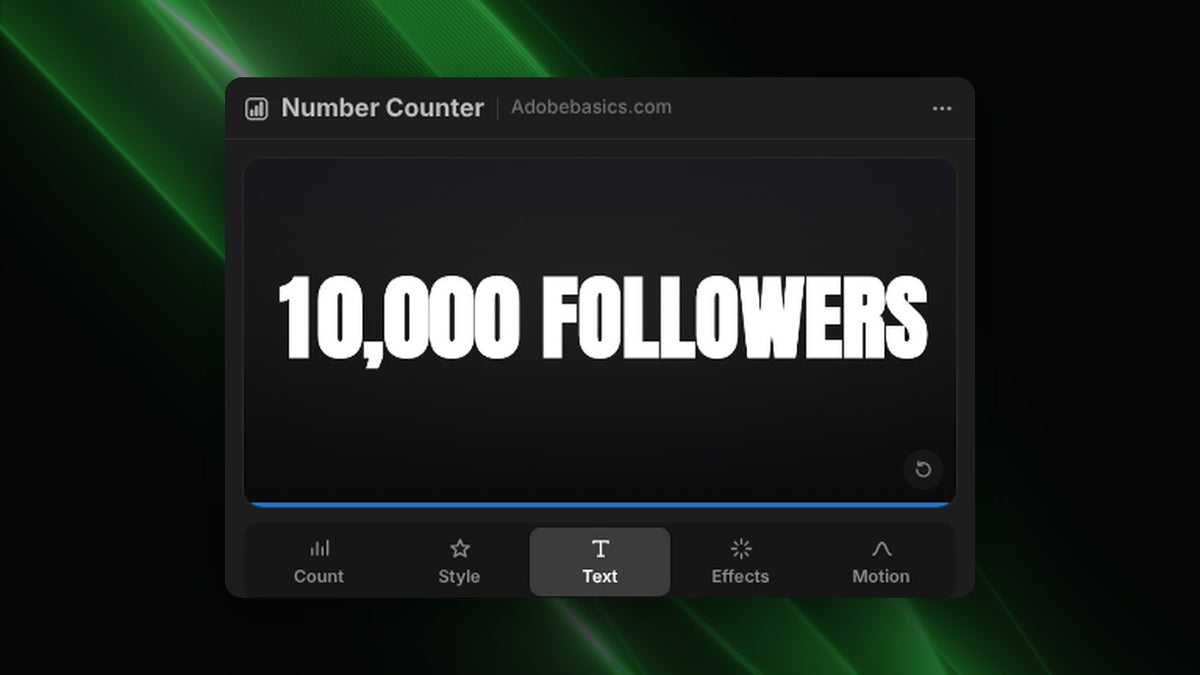
Stap 1: Typ de mijlpaal
Open Venster › Extensies › Number Counter. Typ op het tabblad Count waar de telling begint en eindigt, zoals 9,000 tot 10,000 voor een mijlpaal, of 0 tot 10,000 voor de hele klim.
Stap 2: Zet het woord achter het getal
Klik op Followers, Views of Likes, of typ je eigen tekst in het veld After, zoals "abonnees". Klik op K of M voor korte getallen zoals 10K.
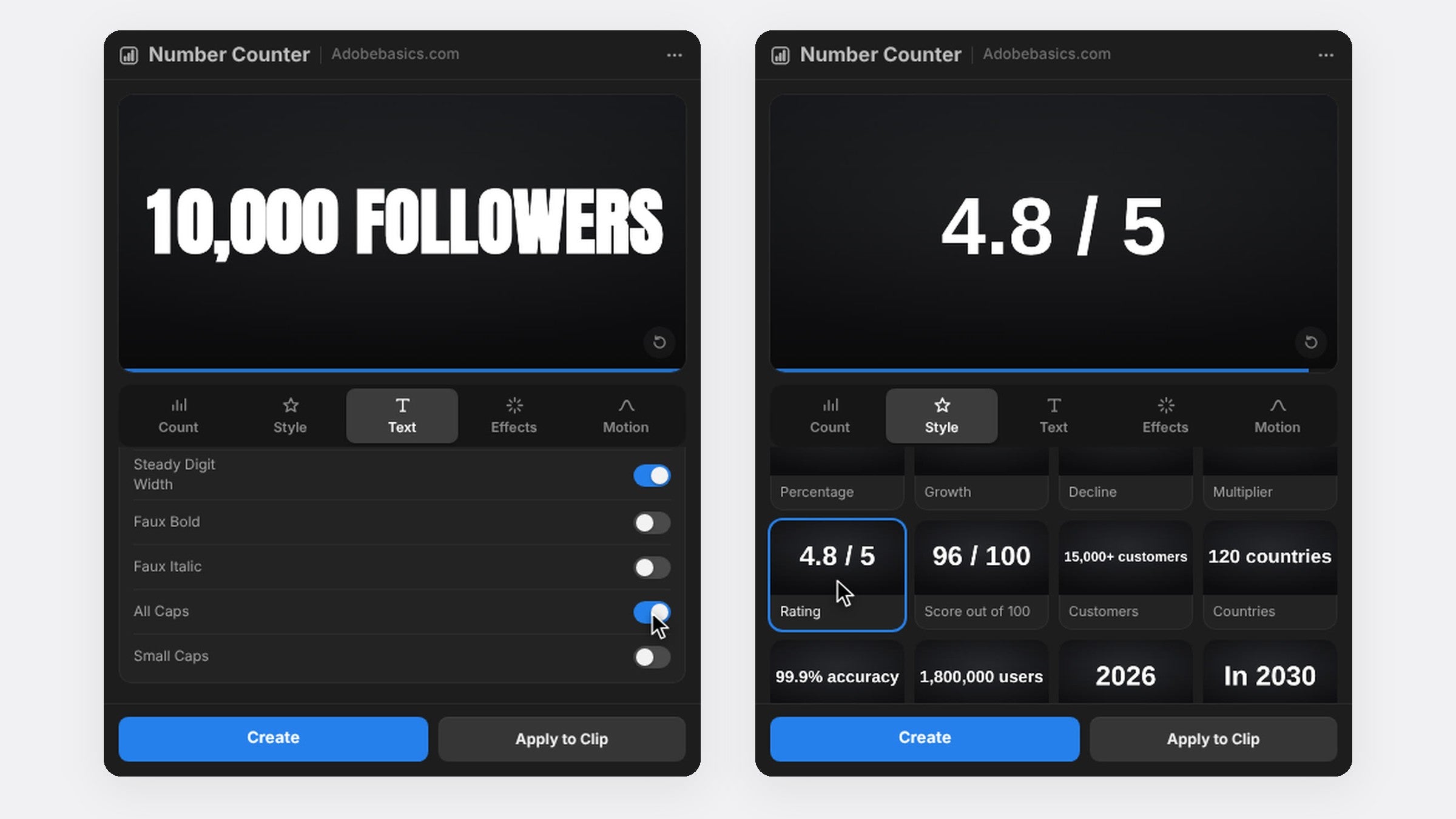
Stap 3: Gebruik het lettertype van je kanaal
Kies op het tabblad Text een geïnstalleerd lettertype, stel de grootte in en zet All Caps aan voor een krachtige koplook. Faux bold en spatiëring helpen om het getal op een telefoon in één oogopslag te lezen.
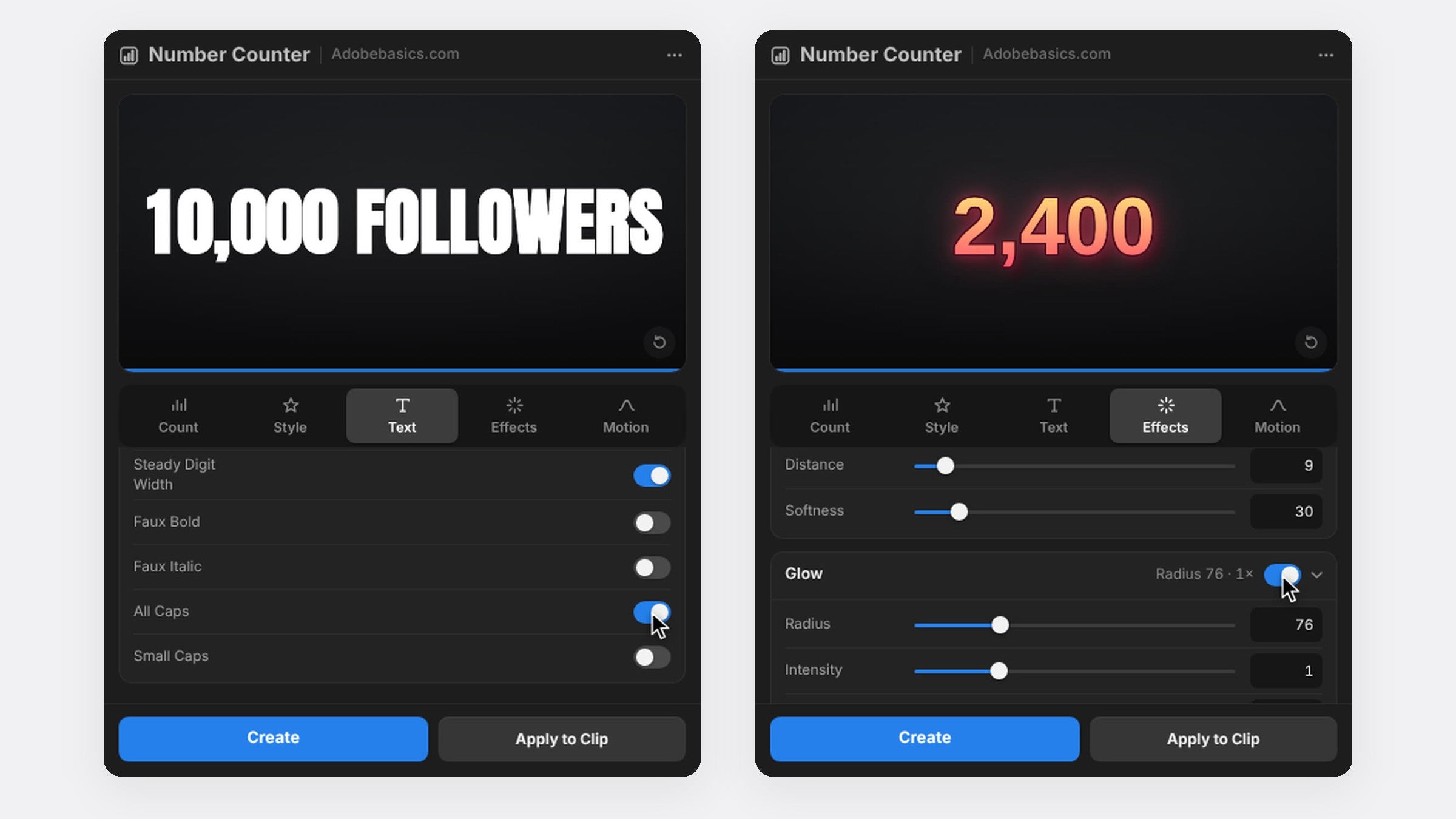
Stap 4: Laat het opvallen
Zet een rand en een zachte schaduw aan zodat de teller opvalt boven drukke beelden. Voor een speels gevoel zet je Wiggle op Letters op het tabblad Motion, zodat elke letter apart beweegt.
Stap 5: Zet het over je clip
Selecteer je clip en druk op Apply to Clip om de teller direct over het beeld te zetten. Met Pro stellen de Social-templates de getallen, de tekst en het formaat in één klik voor je in.

Veelgestelde vragen
Hoe maak ik een YouTube-abonneeteller-animatie?
Tel van je oude naar je nieuwe aantal, zet "abonnees" erachter en laat het einde zacht landen met Expo Out.
Kan ik het ook gebruiken voor Instagram- en TikTok-volgers?
Ja. Klik op Followers of Likes om het woord toe te voegen en gebruik een verticale sequentie voor Reels en TikTok.
Klaar om je volgende mijlpaal te vieren? Haal Number Counter voor Premiere Pro.






