

 door
door 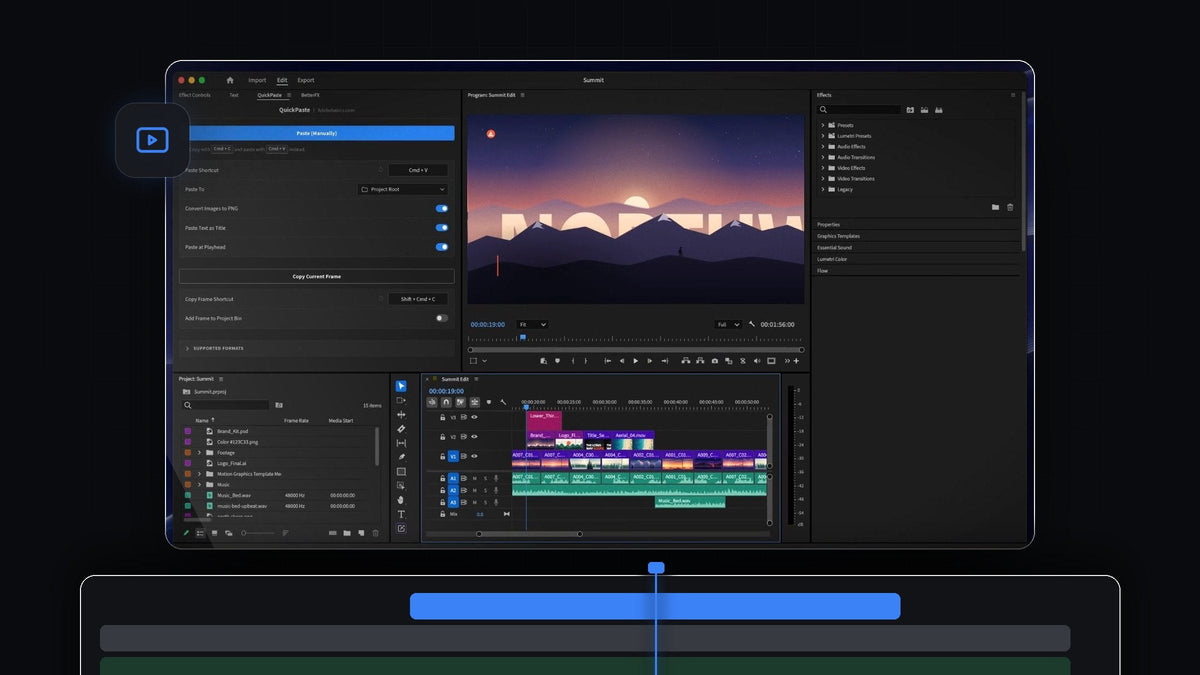
Het korte antwoord
Wil je het Overlord-gevoel in Premiere Pro? QuickPaste haalt Illustrator-, Photoshop- en After Effects-bestanden met één keer plakken in je edit, op Mac en Windows.
Kopieer het artwork, druk in Premiere Pro op Cmd + V (Ctrl + V op Windows) en het staat in je project. Bestanden met lagen komen binnen als het echte bestand, zodat het werk van je designer precies blijft zoals hij het heeft gebouwd.
Bekijk de intro
Van het designteam naar je tijdlijn
Bij de meeste projecten is er een moment waarop design het stokje overgeeft aan de montage. Een brand kit in Photoshop, een logo in Illustrator, een geanimeerde titel uit After Effects en een lower third als MOGRT. Elk ervan is een bestand, en elk moet in de sequence.
QuickPaste maakt van die overdracht de handeling die je al honderd keer per dag doet. Geen export, geen Import-dialoog en geen slepen tussen vensters. Je kopieert, plakt en knipt verder.
- Adobe-bestanden blijven echt. Photoshop-, Illustrator-, After Effects- en MOGRT-bestanden komen onaangeroerd binnen, niet als platte afbeeldingen.
- Vectoren plak je zo. SVG-, PDF- en EPS-artwork werkt met dezelfde sneltoets.
- Ook media. Clips, muziek en geluidseffecten uit dezelfde map gaan mee. Als Premiere Pro het importeert, plakt QuickPaste het.
- Je gewone sneltoets. Cmd + V of Ctrl + V, overal in Premiere Pro.
Stap 1: Installeer QuickPaste
Je download verschijnt direct na het afrekenen en komt ook per e-mail binnen. Start de begeleide installer voor Mac of Windows en die zet de QuickPaste-app en de Premiere Pro-plugin voor je klaar.
QuickPaste werkt met Premiere Pro 2021 tot en met 2026, en updates installeren zich daarna automatisch.
Stap 2: Kopieer de artworkbestanden
Open de map die je designer heeft gedeeld in Finder of Verkenner. Selecteer de bestanden die je nodig hebt, zoals de brand-kit-PSD, het definitieve logo als AI, de titel als AEP en de lower third als MOGRT, en druk op Cmd + C.
Je kunt één bestand kopiëren of een hele selectie. Een mix van Adobe-bestanden, footage en audio is prima.

Stap 3: Plak ze in je sequence
Klik ergens in Premiere Pro en druk op Cmd + V. Je hoeft het QuickPaste-panel niet eerst te openen. De bestanden komen in je project terecht, en met Paste at Playhead aan gaan ze meteen op de tijdlijn bij de afspeelkop, achter elkaar op volgorde.
Omdat de PSD, AI en AEP binnenkomen als het echte bestand, kun je er gewoon mee verder werken zoals Premiere Pro dat altijd toestaat. Wil je een geanimeerde titel nog verder bijwerken in After Effects, dan laat onze gids over Dynamic Link tussen Premiere Pro en After Effects de heen-en-weerweg zien.

MOGRT-bestanden plak je op dezelfde manier. Zijn ze nieuw voor je, lees dan hoe MOGRT-bestanden werken in Premiere Pro.
Stap 4: Haal presentaties en vectorart binnen
Designers sturen niet alleen bestanden met lagen. Pitch decks, style frames en logosheets komen vaak als PDF, SVG of EPS. Kopieer ze en plak. QuickPaste zet de pagina's bij binnenkomst om in strakke PNG's, klaar voor de Program Monitor.

Houd de overdracht netjes
Open het QuickPaste-panel één keer om alles in te stellen en vergeet het daarna. Zet Paste To op een eigen bin, een bin die je kiest of de projectroot, zodat elke levering van het designteam op één plek terechtkomt.
Zet Paste at Playhead aan als je een sequence bouwt, en uit als je de bestanden alleen in de bin wilt. Je kunt ook je eigen plaksneltoets opnemen en met één klik terugzetten naar de standaard.
Waarom editors die met designers werken voor QuickPaste kiezen
- Niets nieuws te leren. Het is het kopiëren en plakken dat je al gebruikt, zonder extra knop.
- Werk met lagen blijft heel. Adobe-bestanden komen binnen zoals ze zijn, en afbeeldingen worden automatisch PNG's.
- Werkt zoals Premiere werkt. Geplakte bestanden staan in je bins zoals alles wat je hebt geïmporteerd.
- Mac en Windows. Hetzelfde plakken op allebei, zodat een gemengd team op dezelfde manier werkt.
- Voor altijd van jou. Eenmalig $ 24,99, met levenslange toegang, gratis updates en een commerciële licentie.
Lees voor elke instelling en elk formaat onze complete QuickPaste-gids.
Veelgestelde vragen
Wat is het beste Overlord-alternatief voor Premiere Pro?
QuickPaste. Kopieer Illustrator-, Photoshop-, After Effects- en MOGRT-bestanden, druk in Premiere Pro op Cmd + V of Ctrl + V en ze komen binnen als het echte bestand.
Kan ik een Photoshop- of Illustrator-bestand in Premiere Pro plakken?
Ja. Kopieer het PSD- of AI-bestand en plak het ergens in Premiere Pro. QuickPaste importeert het voor je, onaangeroerd, in de bin die je kiest.
Kan ik meerdere designbestanden tegelijk plakken?
Ja. Selecteer ze allemaal, kopieer en plak één keer. Met Paste at Playhead aan komen ze achter elkaar op volgorde op je tijdlijn.
Wat gebeurt er met PDF- en SVG-artwork?
SVG-, PDF- en EPS-artwork plak je zo erin, en het wordt tijdens het plakken omgezet in strakke PNG's.
Werkt QuickPaste op Windows?
Ja. Het werkt hetzelfde op macOS en Windows met Premiere Pro 2021 tot en met 2026.
Van de designmap naar je tijdlijn met één keer plakken. Haal QuickPaste voor Premiere Pro.



