

 door
door 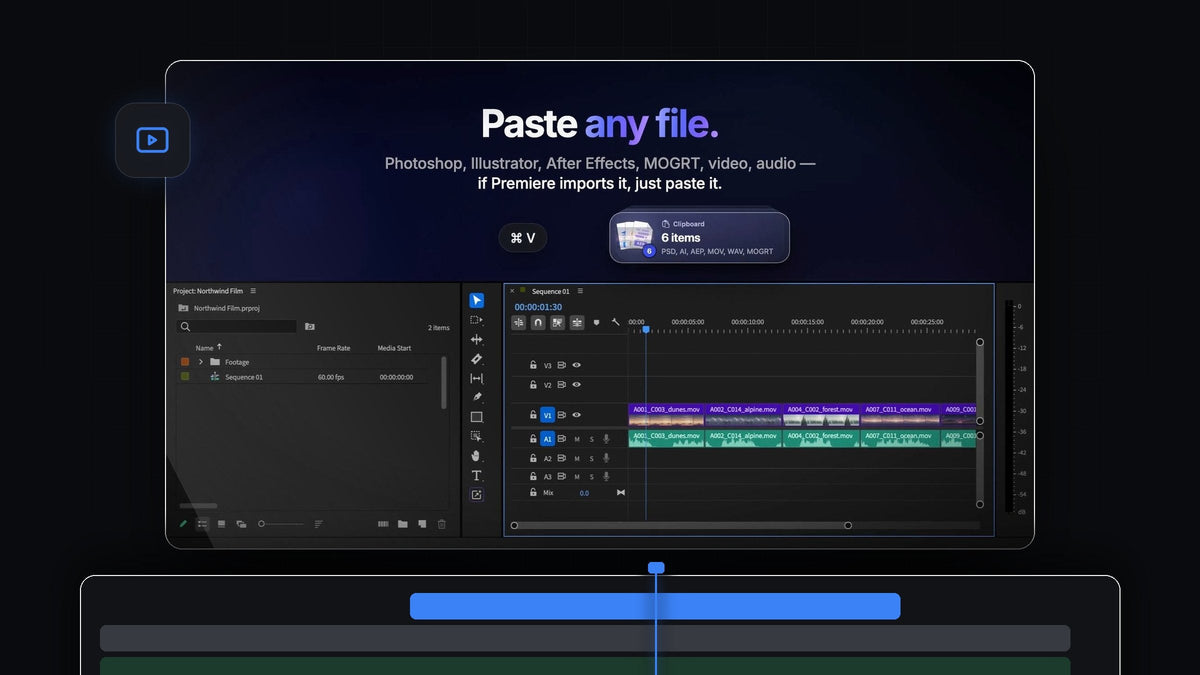
Het korte antwoord
Op zoek naar een PasteX alternatief voor Premiere Pro? QuickPaste haalt afbeeldingen en Photoshop-, Illustrator-, After Effects- en MOGRT-bestanden je montage in met de gewone Cmd + V (Ctrl + V op Windows), op Mac en Windows.
Geen nieuwe sneltoets om te leren, geen extra knop om op te klikken. En wil je liever een andere toetscombinatie, dan neem je gewoon je eigen op.
Bekijk de intro
Gemaakt voor editors die met het toetsenbord werken
Als je met één hand op het toetsenbord monteert, haalt elk uitstapje naar een menu of panel je uit je ritme. QuickPaste draait om twee sneltoetsen en verder niets.
- Cmd + V plakt alles wat op je klembord staat in Premiere Pro, waar je ook bent in de app.
- Cmd + Shift + C kopieert het frame onder je playhead als PNG op volledige resolutie.
Al het andere stel je één keer in het QuickPaste-panel in. Daarna kopieer je, plak je en knip je gewoon verder.
Stap 1: Installeer QuickPaste
Je krijgt de download direct na het afrekenen, plus een kopie van de link per e-mail. Start de begeleide installer en die zet zowel de QuickPaste-app als de Premiere Pro plugin klaar. Het werkt met Premiere Pro 2021 tot en met 2026, en updates worden automatisch geïnstalleerd.
Stap 2: Stel de sneltoetsen naar wens in
Open het QuickPaste-panel. Paste Shortcut staat op een Mac op Cmd + V en op Windows op Ctrl + V. Klik in het veld om een andere combinatie op te nemen, en gebruik de resetpijl om met één klik terug te gaan naar de standaard.

Daaronder vind je Paste To om de bin te kiezen, plus schakelaars voor Convert Images to PNG, Paste Text as Title en Paste at Playhead. Zet Paste at Playhead aan en alles wat je plakt, gaat direct je timeline in.
Stap 3: Plak je ontwerpbestanden
Kopieer een projectbestand in Finder of Verkenner: een Photoshop brand kit, een Illustrator-logo, een After Effects-titel, een MOGRT lower third, een videoclip of een muziekbed. Ga naar Premiere Pro en druk op Cmd + V.

Adobe-bestanden komen binnen als het echte bestand, niet als een platgeslagen kopie. Video en audio plak je op dezelfde manier, want alles wat Premiere Pro importeert, plakt QuickPaste.
Stap 4: Bouw je montage direct in de timeline
Met Paste at Playhead aan landen je assets in de timeline precies waar je aan het werk bent, en tegelijk in je bin. Een lower third, een logo en een titelkaart kunnen al op hun plek staan voordat je normaal het importvenster had gevonden.

Nieuw met motion graphics templates? Onze gids over MOGRT-bestanden installeren in Premiere Pro legt uit hoe ze werken zodra ze in je project staan.
Stap 5: Kopieer frames er net zo snel uit
Een still nodig voor een thumbnail, een klant of een storyboard? Zet de playhead op de juiste plek en druk op Cmd + Shift + C. Het frame staat als PNG op volledige resolutie op je klembord, klaar om in elke app te plakken. Zet Add Frame to Project Bin aan om ook een kopie in je project te bewaren.
Wat je nog meer met één toets plakt
- Afbeeldingen. PNG, JPEG, GIF, WebP, HEIC, AVIF, TIFF, BMP en RAW, automatisch omgezet naar PNG.
- Vectoren. SVG, PDF en EPS.
- Web. Gekopieerde afbeeldingen en afbeeldingslinks.
- Kleuren. HEX, RGB, HSL, CMYK, OKLCH en lineaire en radiale CSS-verlopen.
- Tekst. Geplakt als titel, klaar om op te maken.
Waarom QuickPaste de beste keuze is
- Niets nieuws te leren. Het kopiëren en plakken dat je elke dag gebruikt, werkt in Premiere Pro zoals overal anders.
- Helemaal van jou. Eigen plaksneltoets, jouw bin, jouw schakelaars.
- Mac en Windows. Werkt op beide systemen hetzelfde.
- Eenmalig betalen. Eenmalig $24,99 met levenslange toegang, gratis updates en een commerciële licentie.
Lees de QuickPaste-gids voor elke instelling in detail.
Veelgestelde vragen
Wat is het beste PasteX alternatief voor Premiere Pro?
QuickPaste. Het plakt afbeeldingen, Adobe-bestanden, video, audio, kleuren en tekst met je gewone Cmd + V of Ctrl + V, en je kunt je eigen sneltoets opnemen als je dat liever hebt.
Kan ik de sneltoets voor plakken wijzigen?
Ja. QuickPaste gebruikt standaard Cmd + V of Ctrl + V. Neem in het panel je eigen combinatie op en zet hem met één klik terug naar de standaard.
Kan ik Photoshop- en MOGRT-bestanden in Premiere Pro plakken?
Ja. Photoshop-, Illustrator-, After Effects- en MOGRT-bestanden worden als het echte bestand geplakt.
Kunnen geplakte bestanden direct in de timeline terechtkomen?
Ja. Zet Paste at Playhead aan en alles wat je plakt, landt bij de playhead in je timeline en ook in je bin.
Eén toets, elk bestand. Haal QuickPaste voor Premiere Pro.



