

 door
door 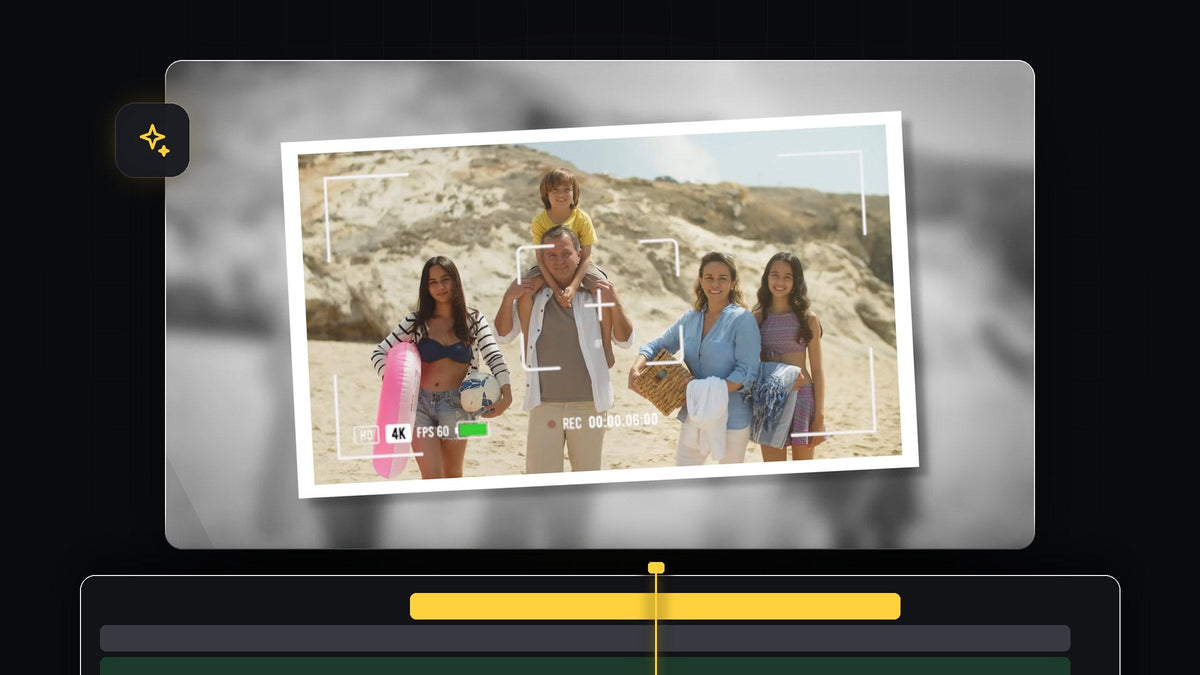
Bekijk de tutorial
Stap 1: Bevries het frame
Zet de afspeelkop op het exacte moment waarop je de foto wilt laten nemen. Klik met de rechtermuisknop op de videoclip in de tijdlijn en kies Insert Frame Hold Segment. Premiere Pro splitst de clip en voegt een paar seconden een stilstaand beeld in. Je kunt overgebleven video na het bevroren frame verwijderen, zodat de snapshot het einde van je shot is.

Stap 2: Maak de achtergrond zwart-wit
Selecteer het bevroren frame en open het paneel Lumetri Color. Sleep op het tabblad Basic Correction Saturation helemaal omlaag naar -100 (of typ het in). Het beeld wordt zwart-wit en dat is je achtergrond. Open desgewenst het onderdeel Vignette en verlaag Amount een beetje om de randen donkerder te maken.

Stap 3: Maak de achtergrond wazig
Ga naar het paneel Effects, zoek naar Gaussian Blur en pas het toe op de bevroren clip. Verhoog in Effect Controls de waarde Blurriness tot je tevreden bent over hoe zacht de achtergrond eruitziet. Sterke vervaging helpt de scherpe foto op de voorgrond op te vallen.
Sneller met BetterFX: sla het Effects-paneel over. Druk op je BetterFX-sneltoets, typ de eerste letters van Gaussian Blur en druk op Enter om het op de geselecteerde clip toe te passen. Download BetterFX
Stap 4: Dupliceer het bevroren frame voor de foto
Houd Alt (Option op Mac) ingedrukt en sleep de bevroren clip twee sporen omhoog om hem te dupliceren. Selecteer de bovenste kopie, open Effect Controls en verwijder alle effecten erop, zodat hij weer scherp en in volle kleur is. Schaal de videolaag daarna een heel klein beetje omlaag. Deze kopie is de foto die op de wazige achtergrond komt te liggen.
Stap 5: Maak een witte rand met een Color Matte
Ga naar het paneel Project, maak een Color Matte, kies wit (of een andere kleur voor de rand) en klik op OK. Sleep de matte naar het spoor onder de gedupliceerde videolaag en trim hem tot dezelfde lengte. Open met de matte geselecteerd Effect Controls, schakel Uniform Scale uit en pas de waarden Scale Height en Scale Width aan tot je een gelijkmatige rand rond het beeld hebt.

Eén klik met Mako: het gratis Mako-paneel voegt met één klik een Color Matte toe boven de geselecteerde clips, op de positie van de afspeelkop, op het eerste vrije spoor. Download Mako gratis
Als je wilt, kun je boven het beeld een camera-overlay toevoegen, zoals een zoeker, voor een extra camera-uitstraling.
Stap 6: Nest de foto en animeer hem
Selecteer alle lagen behalve de wazige achtergrondclip, klik met de rechtermuisknop, kies Nest en klik op OK. Nu gedragen de foto, de rand en de overlay zich als één object. Selecteer de geneste laag en schaal hem omlaag in Effect Controls. Zorg dat je aan het begin van de laag staat, maak keyframes voor Scale en Rotation en stel waarden in die je bevallen. Ga daarna naar het einde van de laag, schaal het beeld een beetje op en verander de rotatie. De foto drijft en kantelt nu langzaam.

Stap 7: Voeg de camerabliksem toe
Maak een aanpassingslaag en sleep hem boven de geneste laag. Zoek in het paneel Effects naar ProcAmp en pas het toe op de aanpassingslaag. Zet de afspeelkop op de cut waar de snapshot begint, open Effect Controls en maak een keyframe voor Brightness. Verhoog de waarde naar ongeveer 100, of ongeveer 60 voor een zachtere flits. Houd daarna Shift ingedrukt, druk twee keer op de toets Left Arrow om ongeveer tien frames terug te gaan en zet de helderheid terug. Ga terug naar het flits-keyframe, ga tien frames vooruit door twee keer op Shift + Right Arrow te drukken en zet de waarde opnieuw terug. Het beeld flitst nu wit op het moment van de snapshot.

Tips
- Voeg een sluitergeluid toe. Een camerageklik op de flits laat het effect echt aanvoelen.
- Houd de flits kort. Een flits van ongeveer tien frames aan elke kant werkt goed.
- Probeer andere randen. Een crèmekleurige of gebroken witte matte geeft de foto een vintage uitstraling.
FAQ
Hoe bevries ik een frame in Premiere Pro?
Klik met de rechtermuisknop op de clip op het gewenste frame en kies Insert Frame Hold Segment. Dit voegt een stilstaand beeld in je tijdlijn in.
Hoe maak ik een witte fotorand?
Maak een witte Color Matte, plaats hem onder je beeld en schaal hem een beetje groter dan de foto met Uniform Scale uitgeschakeld.
Kan ik dit voor andere cuts gebruiken?
Ja. Kopieer de geneste lagen en de aanpassingslaag naar elk ander moment. Je kunt het ook combineren met een freeze-frame-overgang.
Wil je een snelle manier om tussen shots te flitsen? Probeer de gratis shake-overgangspreset.




