

 door
door 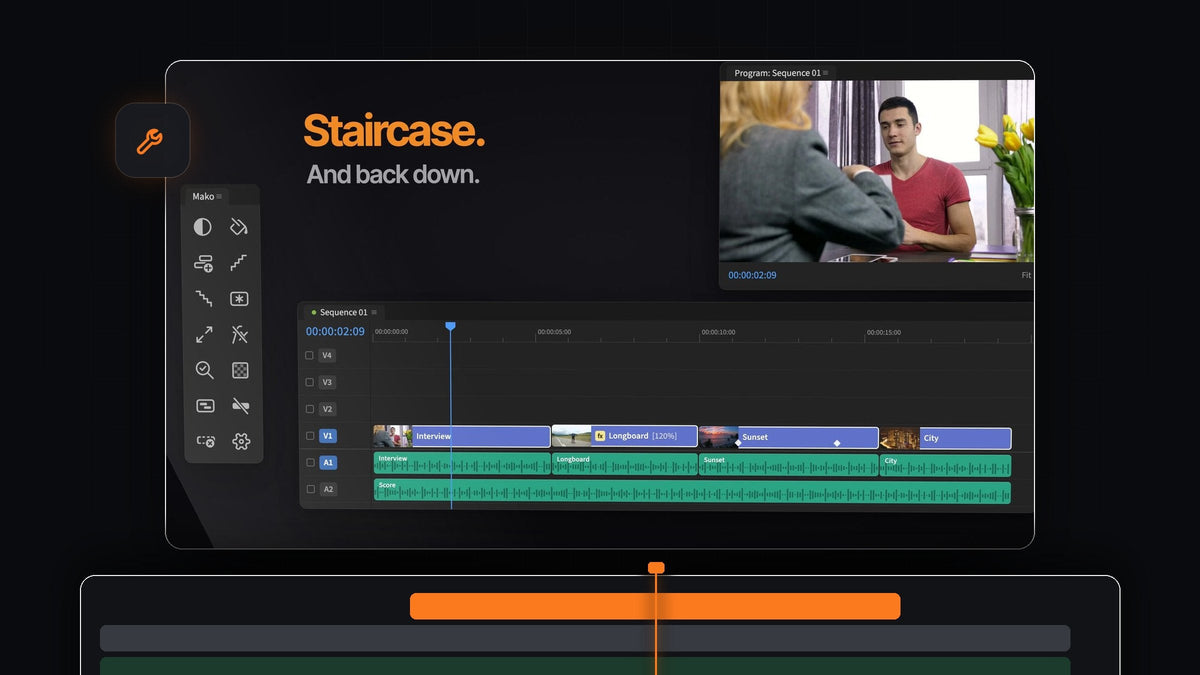
Het korte antwoord
Wil je resultaten zoals met pt_ShiftLayers, gewoon in Premiere Pro? Mako zet elke geselecteerde clip met één klik op een eigen spoor en haalt ze net zo snel weer omlaag. Het is gratis, voor Mac en Windows.
Hetzelfde panel heeft de andere laagtrucs waar een motion-gerichte editor naar grijpt: freeze frames op het spoor erboven, een transparant dambordpatroon, effen mattes en fit of fill voor elke clip.
Laagtrucs, gemaakt voor de tijdlijn van Premiere
Gelaagde edits, collages en picture-in-picture-intro's beginnen allemaal op dezelfde manier: clips op aparte sporen, zodat je elke clip los kunt verplaatsen, schalen en animeren. Mako maakt van elke stap één klik.
- Staircase. Elke geselecteerde clip gaat een spoor hoger, zodat ze als traptreden oplopen.
- Unstaircase. De getrapte clips vallen terug op één spoor.
- Freeze Frame. Een still van het frame onder de afspeelkop op het spoor erboven, vastgehouden voor de hele clip. Shift-klik voor een still van 3 seconden.
- Transparency Grid. Het dambord in de Program Monitor, met één klik aan.
- Fit to Frame. Schaalt een clip zodat hij in het beeld past, of Shift-klik om het beeld te vullen.
- Color Matte. Een effen vlak in elke kleur, over je selectie.
Stap 1: Installeer Mako in een minuut
Reken af voor € 0, zonder creditcard, account of licentiesleutel. Open Mako.pkg op een Mac, of voer MakoSetup.exe uit vanuit de zip op Windows, zonder beheerdersrechten.
Start Premiere Pro opnieuw en open Window > Extensions > Mako. Mako werkt met Premiere Pro 2021 en nieuwer en installeert nieuwe versies stilletjes op de achtergrond.
Stap 2: Verspring clips naar eigen sporen
Selecteer de clips die je wilt stapelen en klik op Staircase. De eerste clip blijft staan en elke clip daarna gaat een spoor hoger.

Nu heeft elke clip een eigen spoor. Schuif ze zodat ze overlappen, schaal ze kleiner tot een raster of animeer ze een voor een in, zonder dat er iets anders wordt ingekort. Voor een klassieke gelaagde look kun je een picture-in-picture-effect in Premiere Pro proberen.
Stap 3: Bevries een frame op het spoor erboven
Motionwerk vraagt vaak om een stilstaand frame: een pose die stilstaat terwijl de rest beweegt, of een moment dat bevriest voor een titel. Zet de afspeelkop neer en klik op Freeze Frame.

De still komt op het spoor boven de clip en blijft de hele clip staan, zodat het bewegende shot eronder blijft liggen. Shift-klik voor een still van 3 seconden vanaf de afspeelkop. De stills worden bewaard in een Mako-bin, uit de weg.
Stap 4: Controleer je uitsnedes op het dambord
Als je graphics, logo's of gekeyde shots stapelt, moet je precies zien waar de transparantie zit. Klik op Transparency Grid en het dambord verschijnt in de Program Monitor.

Zachte randen en losse pixels zie je meteen. Klik nog een keer om het uit te zetten. Het is de perfecte check voordat je transparante video exporteert uit Premiere Pro.
Stap 5: Maak de stapel weer plat
Klaar met het gelaagde stuk? Selecteer de getrapte clips en klik op Unstaircase. Ze vallen terug op één spoor, klaar voor een rechte cut.
Klik daarna op Delete Empty Tracks om alle sporen te verwijderen die de stapel achterliet. Is een clip in de stapel op het verkeerde formaat beland, dan schaalt Fit to Frame hem met één klik passend, en een Shift-klik vult het beeld.
Maak er een gewoonte van één toets van
Elke knop in Mako kan een eigen sneltoets krijgen, en elke Shift-klik ook. Klik met rechts op een knop, kies Keyboard Shortcut en druk op iets als Option + 1, of een losse F-toets.
Zet Staircase en Unstaircase naast elkaar op je toetsenbord en stapelen gaat net zo snel als een cut. Nieuwe lagen van Mako overschrijven nooit een clip: ze gebruiken het eerste vrije spoor en voegen er een toe als dat nodig is. Bekijk alle knoppen in onze gids voor het Mako-panel.
Veelgestelde vragen
Wat is het beste pt_ShiftLayers-alternatief voor Premiere Pro?
Mako. De knop Staircase zet elke geselecteerde clip met één klik op een eigen spoor, Unstaircase haalt ze terug, en het is gratis voor Mac en Windows.
Hoe zet ik clips als een trap in Premiere Pro?
Installeer het gratis Mako-panel, selecteer de clips en klik op Staircase. Elke clip gaat één spoor hoger dan de vorige.
Hoe zet ik het transparantieraster aan in Premiere Pro?
Klik op Transparency Grid in Mako en het dambord verschijnt in de Program Monitor. Klik nog een keer om het uit te zetten.
Kan ik Staircase op een sneltoets zetten?
Ja. Klik met rechts op de knop en kies Keyboard Shortcut, of stel het in op het tabblad Shortcuts in de Settings van Mako.
Stapel, bevries en controleer je lagen met elk één klik, gratis. Download Mako voor Premiere Pro.



