

 door
door 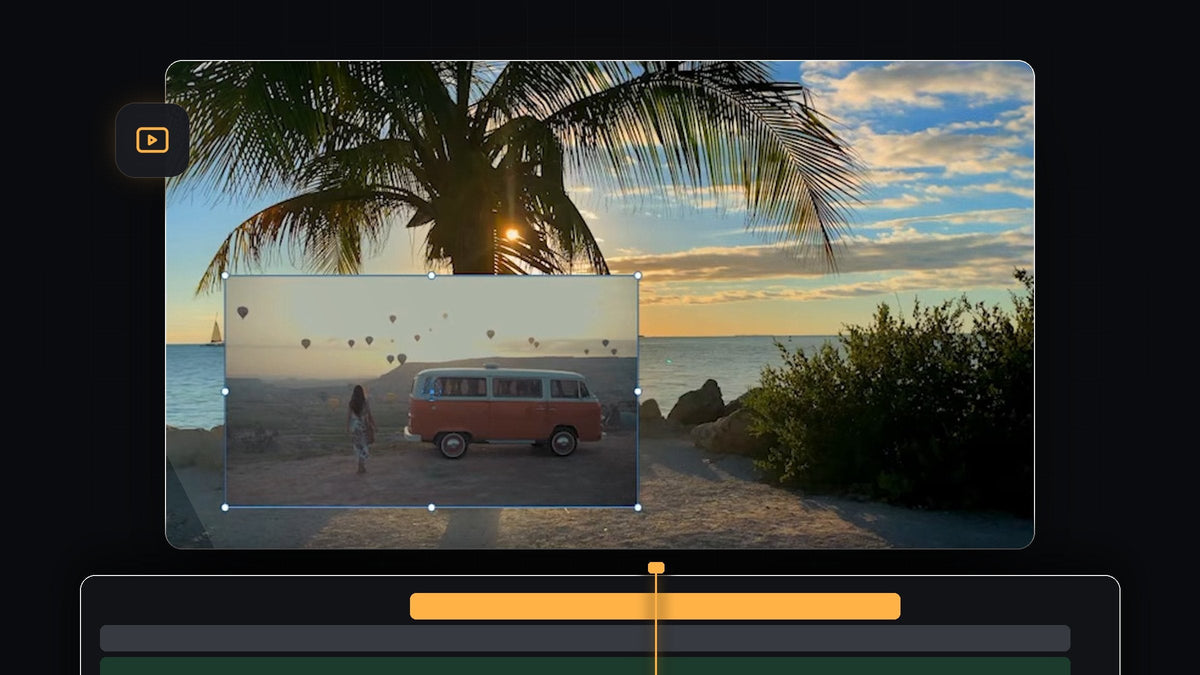
Bekijk de tutorial
Stap 1: Stapel de overlay-clip boven de achtergrondclip
Zet je achtergrondclip op V1 en sleep de clip die je erover wilt leggen naar de track direct erboven, V2. Premiere Pro toont de hogere track altijd bovenop, dus de overlay bedekt nu de achtergrond. Zorg dat beide clips elkaar op de tijdlijn overlappen op het moment dat het effect moet verschijnen en kort de overlay in tot de lengte die je nodig hebt.

Stap 2: Schaal en positioneer de overlay
Klik op de overlay-clip en open het Effect Controls-paneel. Verlaag onder Motion de waarde Scale tot de overlay het gewenste formaat heeft en verander dan de Position-waarden om hem te verplaatsen. Je kunt de clip ook slepen in de Program Monitor of de handvatten eromheen gebruiken. Houd hem weg van de randen en van het belangrijkste deel van de achtergrondopname.
Heeft de overlay een andere vorm nodig, schakel dan Uniform Scale uit. De enkele Scale-waarde splitst zich in Scale Height en Scale Width, en je kunt elk afzonderlijk uitrekken. Schakel Uniform Scale daarna weer in als je gelijkmatig wilt schalen.

Stap 3: Verlaag de dekking om de lagen te mengen
Voor een spookachtige, doorzichtige look scroll je in Effect Controls naar Opacity en verlaag je het percentage vanaf 100. De achtergrond schijnt nu door de overlay heen. Speel met de waarde tot beide opnames goed samenwerken en verhoog hem weer als de overlay slecht leesbaar wordt.
Stap 4: Probeer een overvloeimodus
Open onder Opacity het uitklapmenu Blend Mode, dat standaard op Normal staat. Daarin staan modi zoals Darken, Multiply, Lighten, Screen, Overlay, Soft Light, Difference en meer. Elk combineert de overlay op een andere manier met de achtergrond. Klik ze door terwijl de Program Monitor het resultaat toont en houd degene die je mooi vindt.

De video kiest Screen. Daarmee verdwijnen de donkere delen van de overlay en blijven de lichte delen staan, zodat de zonsondergang en de palmboom door de overlay-clip heen schijnen.
Stap 5: Controleer het eindresultaat
Speel de sequentie af. Met Screen toegepast gaat de overlay op in de strandscène in plaats van er als een sticker bovenop te zitten. Ziet het er te flauw of te sterk uit, ga dan terug naar Opacity of probeer een andere overvloeimodus. Je kunt zo vaak als je wilt wisselen tussen Normal en een overvloeimodus zonder je Position- en Scale-instellingen kwijt te raken.

Tips
- Begin met Normal. Een gewoon inzetbeeld is de klassieke beeld-in-beeld-look. Gebruik overvloeimodi als je een creatieve dubbelbelichting wilt.
- Gebruik donkere achtergronden voor Screen. De overvloeimodus Screen laat lichte delen door, dus het werkt het best als de overlay donkere delen heeft.
- Voeg een eigen vorm toe. Wil je de hoeken afronden of de overlay bijsnijden tot een cirkel, lees dan onze gids over maskers in Premiere Pro.
FAQ
Hoe zet ik een video in een andere video in Premiere Pro?
Zet de tweede clip op een videotrack boven de eerste, maak hem kleiner en verplaats hem met de regelaars Scale en Position in Effect Controls.
Waarom zie ik alleen de bovenste clip?
De clip op de hogere track bedekt de clip eronder. Schaal de bovenste clip kleiner of verlaag zijn Opacity om de clip op de track eronder zichtbaar te maken.
Wat doet de overvloeimodus Screen?
Screen maakt het beeld lichter door de overlay en de achtergrond zo te combineren dat donkere delen van de overlay transparant worden en lichte delen zichtbaar blijven.
Wil je meer kant-en-klare looks voor je overlays en edits? Bekijk het pakket Ultimate Premiere Pro Presets met meer dan 500 presets.





