

 door
door 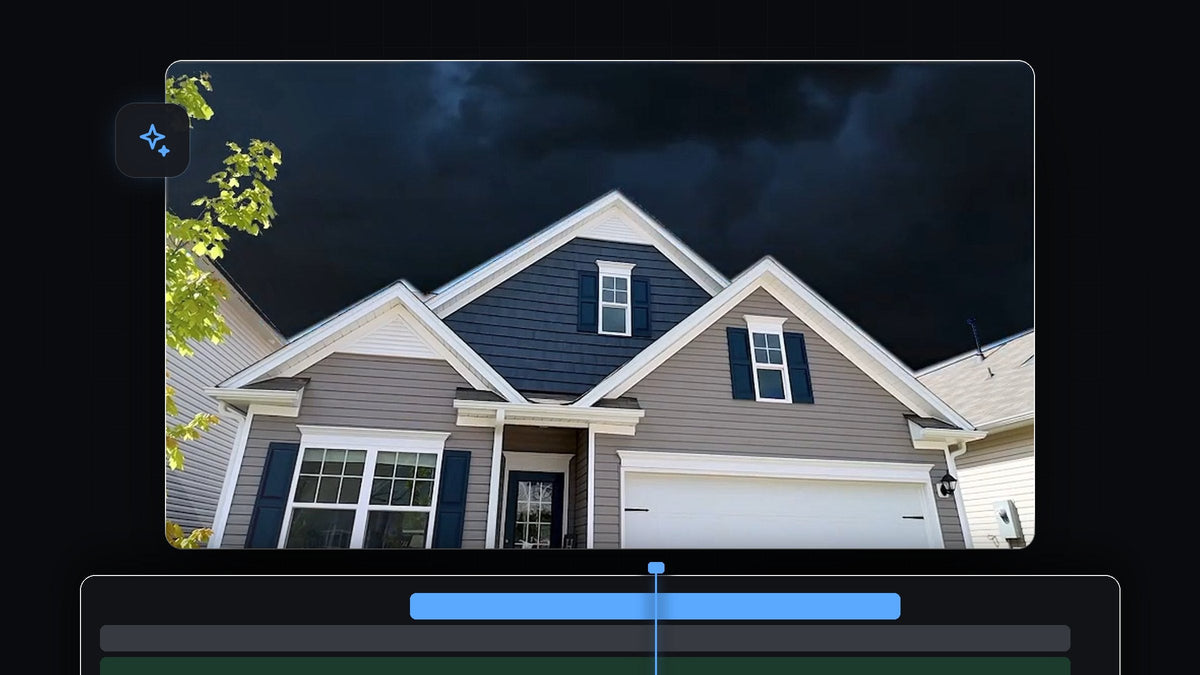
Bekijk de tutorial
Stap 1: Stapel je clips
Zet de clip met de lucht die je wilt vervangen, in dit geval een huis van onderaf gefilmd, op V2. Plaats de nieuwe lucht, een clip met onweerswolken, op V1 direct eronder. Maak beide clips even lang. Het idee is simpel: je haalt de oude lucht uit de bovenste clip weg, zodat de nieuwe lucht op het spoor eronder erdoorheen zichtbaar wordt.

Stap 2: Voeg het effect Color Key toe
Open het paneel Effects en zoek naar Color Key. Je vindt het onder Video Effects > Keying. Sleep het op de clip op V2, die met de lucht die je wilt verwijderen. Open daarna Effect Controls en zoek Color Key in de lijst.

Sneller met BetterFX: sla het Effects-paneel over. Druk op je BetterFX-sneltoets, typ de eerste letters van Color Key en druk op Enter om het toe te passen op de geselecteerde clip. Haal BetterFX
Stap 3: Kies de luchtkleur en verhoog de tolerantie
Klik op de pipet bij Key Color en klik daarna op een blauw deel van de lucht in de Program Monitor. Zo weet Premiere Pro welke kleur het moet verwijderen. Verhoog nu Color Tolerance zodat meer tinten blauw transparant worden. Naarmate je hem verhoogt, verschijnen de nieuwe wolken door de oude lucht heen. In de video komt de waarde vrij hoog uit, rond 139, maar het juiste getal hangt af van je beeldmateriaal.

Stap 4: Bescherm het huis met een masker
Een hoge tolerantie heeft een bijwerking: delen van je onderwerp, zoals donkerblauwe luiken of ruiten, beginnen ook te verdwijnen. De oplossing is een masker. Klik onder Color Key in Effect Controls op het pen- of veelhoekmasker-pictogram en teken een pad rond de rand van je onderwerp. Om voorbij de randen van het beeld te tekenen, zoom je de Program Monitor eerst uit naar 10%. Vink daarna Inverted aan, zodat de key alleen buiten je vorm werkt, en stel een kleine Mask Feather in, rond 10, om de rand zachter te maken.

Neem de tijd voor de daklijn en de randen van het huis, want hier komen de oude en de nieuwe lucht samen.
Stap 5: Laat de kleuren aansluiten met Lumetri
Het huis heeft nog steeds fel daglicht, dus het ziet eruit alsof het op een stormachtige lucht geplakt is. Selecteer de huisclip, open het paneel Lumetri Color en breng het licht dichter bij de lucht. In de video wordt Temperature richting koeler blauw getrokken en worden Exposure en Contrast iets verlaagd. Stel op het oog bij tot het huis in de nieuwe scène lijkt te horen.

Tips
- Kies een lucht met passend licht. Een huis in de zon ziet er onder een donkere storm nooit goed uit. Kies een vervangende lucht met een vergelijkbare lichtrichting.
- Gebruik een schone opname. Een lucht met een vlakke, egale kleur is het makkelijkst te keyen.
- Controleer de randen op 100%. Zoom in op de daklijn en de bomen om blauwe randen te zien. Zie je die, verhoog dan Edge Thin een beetje.
- Blijf leren. Maskers zijn handig voor veel effecten. Zie hoe je de achtergrond blurt.
FAQ
Welk effect verwijdert de lucht in Premiere Pro?
Gebruik Color Key uit Video Effects > Keying. Kies de luchtkleur en verhoog daarna Color Tolerance.
Waarom verdwijnt een deel van mijn onderwerp?
De tolerantie pikt vergelijkbare kleuren in je onderwerp op. Teken een masker rond het onderwerp en vink Inverted aan zodat alleen de lucht wordt gekeyd.
Hoe laat ik de nieuwe lucht echt lijken?
Laat licht en kleur van je onderwerp aansluiten op de nieuwe lucht met Lumetri Color: verlaag de belichting en koel de temperatuur af voor donkere luchten.
Wil je kant-en-klare kleurlooks? Probeer de Ultimate Color Presets Pack voor Premiere Pro.




