

 door
door 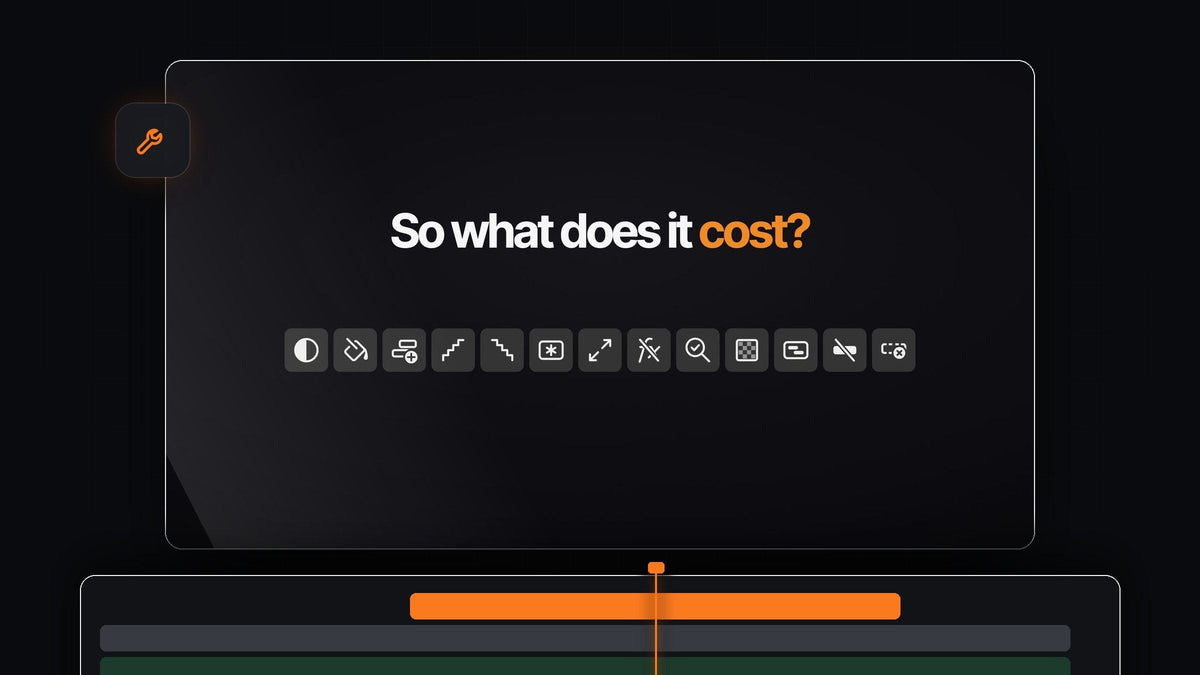
Het korte antwoord
Wil je een paneel met tools met één klik, zoals Spotlight FX Toolbox, gewoon in Premiere Pro? Mako bundelt 13 alledaagse tijdlijnklussen in één klein, gratis paneel voor Mac en Windows.
Geen menu's, geen dialoogvensters en geen gedoe met dingen erin slepen en op maat trimmen. Klik, en de klus is precies daar gedaan waar je hem nodig hebt.
Dertien tools, één klein paneel
Elke knop in Mako vervangt een rondje door de menu's of een paar minuten handwerk. Hier is de hele toolbox, gegroepeerd naar wat je aan het doen bent:
- Toevoegen. Adjustment Layer, Color Matte en Freeze Frame, boven je selectie geplaatst op het eerste vrije spoor.
- Ordenen. Staircase, Unstaircase, Nest en Unnest, om clips te verspringen, te groeperen en weer los te maken.
- Herstellen. Fit to Frame en Clear Effects voor de geselecteerde clips.
- Instellen. New Sequence met de instellingen waarin je al werkt.
- Controleren. QC Check, Transparency Grid en Delete Empty Tracks voordat je de montage aflevert.
Stap 1: Haal Mako gratis binnen
Leg Mako in je winkelwagen en reken af voor $0, zonder creditcard. De download staat op de orderbevestigingspagina en de link komt ook per e-mail.
Open op een Mac Mako.pkg. Start op Windows MakoSetup.exe uit de zip, zonder beheerdersrechten. Eén installer zet Mako in Premiere Pro en houdt het up-to-date. Het werkt met Premiere Pro 2021 en nieuwer.
Stap 2: Dock het waar je handen al zijn
Start Premiere Pro opnieuw en open Window > Extensions > Mako. Sleep het paneel naast je Tools-paneel. Mako loopt net zo door als het Tools-paneel: in kolommen als het paneel hoog is en in rijen als het breed is.

Beweeg de muis over een knop om de naam te zien. Het tandwiel onderaan opent de instellingen.
Stap 3: Maak het paneel van jou
Open de instellingen en richt de toolbox in zoals jij werkt. Verberg de knoppen die je nooit gebruikt en sleep de rest in je eigen volgorde. Verborgen knoppen houden hun sneltoetsen, dus je raakt niets kwijt.
Geef elke knop een kleur, getint of vol, en kies de knopafstand: compact, standaard of ruim. Kies 1 tot 4 kolommen of laat de knoppen het paneel vullen. Zet knopbevestiging aan en een knop licht even groen op als zijn klus klaar is.
Stap 4: Leer de extra klikken
Meerdere knoppen doen meer als je een toets ingedrukt houdt terwijl je klikt. Het is alsof je extra tools hebt op dezelfde kleine ruimte.
- Adjustment Layer. Klik voor één laag boven de selectie. Shift-click voor één per clip. Cmd-click (Ctrl-click op Windows) voor een korte laag van 0,4 seconde op elke knip, klaar voor een flitsovergang in Premiere Pro.
- Freeze Frame. Met Shift-click maak je een still van 3 seconden vanaf de afspeelkop.
- Fit to Frame. Klik om een te grote clip binnen het beeld te laten passen. Met Shift-click vul je in plaats daarvan het beeld.
- QC Check. Met Shift-click wis je de markers die de laatste controle heeft toegevoegd.

Fit to Frame is favoriet als beeldmateriaal in verschillende formaten binnenkomt. Voor de handmatige opties lees je hoe je video aan het beeld aanpast in Premiere Pro.
Stap 5: Zet je favorieten op toetsen
Klik met rechts op een knop en kies Keyboard Shortcut, of stel ze allemaal in op het tabblad Shortcuts in de instellingen. Gebruik een modifier plus een toets, zoals Option + 1, of een losse F-toets.
Elke extra klik kan ook een eigen toets krijgen. Sneltoetsen werken zolang Premiere vooraan staat en Mako open is, zelfs als het achter een ander tabblad gedockt is.
Gratis, en het houdt zichzelf up-to-date
Mako kost niets. Geen account, geen licentiesleutel en geen proefperiode, en elke update is inbegrepen.

Het start bij het inloggen met een klein icoon in de menubalk of het systeemvak, zoekt naar nieuwe versies en installeert ze stilletjes op de achtergrond. Je project blijft bovendien netjes: aanpassingslagen en stills komen in een Mako-bin terecht. Voor een volledige rondleiding langs elke knop lees je onze complete Mako-gids.
Veelgestelde vragen
Wat is het beste Spotlight FX Toolbox-alternatief voor Premiere Pro?
Mako. Het is een gratis paneel met 13 tools met één klik, van aanpassingslagen en stills tot Nest, Unnest en een QC Check, op Mac en Windows.
Kan ik kiezen welke knoppen het paneel toont?
Ja. In de instellingen kun je elke knop verbergen, de rest in je eigen volgorde slepen, ze een kleur geven en 1 tot 4 kolommen kiezen.
Werkt Mako met Premiere Pro op Windows?
Ja. Mako draait op macOS en Windows met Premiere Pro 2021 en nieuwer.
Hoe wordt Mako bijgewerkt?
Vanzelf. Het zoekt naar nieuwe versies en installeert ze op de achtergrond, ook als Premiere open is. Een geopend paneel schakelt over naar de nieuwe versie zodra je het de volgende keer opent.
Dertien tools, één gratis paneel. Haal Mako voor Premiere Pro.



