

 door
door 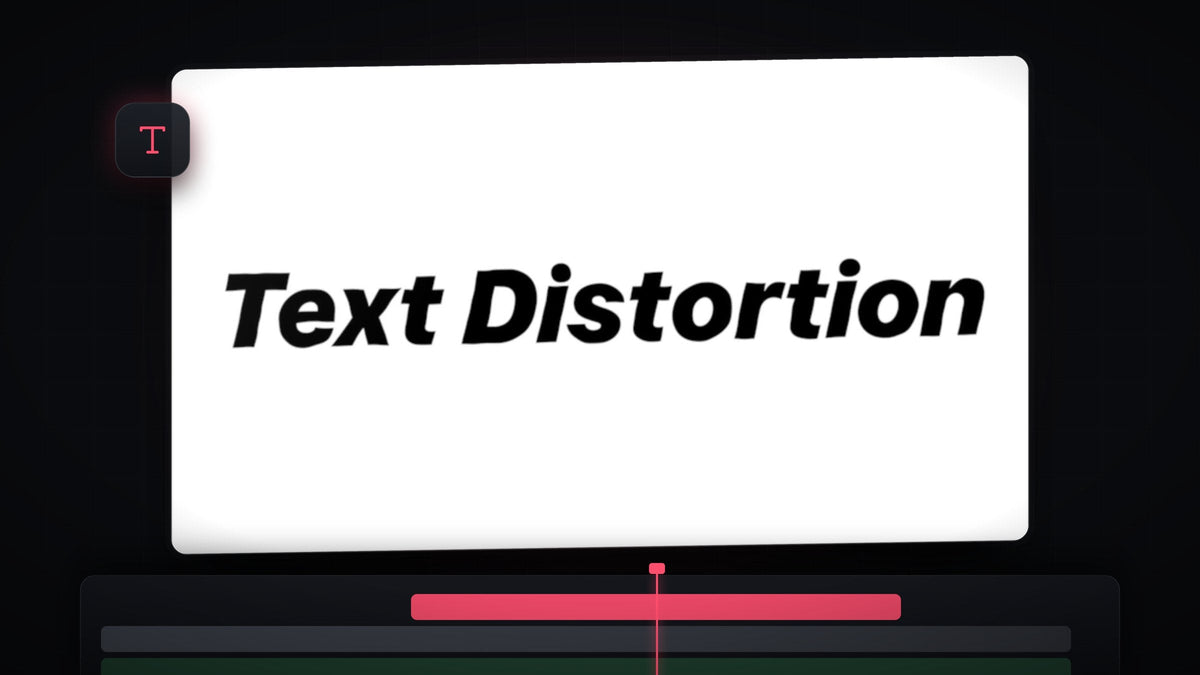
Bekijk de tutorial
Stap 1: Zoek Turbulent Displace
Zet je tekst op de timeline. De video gebruikt een vet, schuin lettertype in zwart op een witte achtergrond, zodat de trilling goed te zien is. Open dan het paneel Effects (Window > Effects) en zoek naar Turbulent Displace. Je vindt het onder Video Effects > Distort.

Stap 2: Pas het toe op je tekst
Sleep Turbulent Displace naar de tekstlaag op de timeline, of selecteer de laag en dubbelklik op het effect. Open met de laag nog geselecteerd het paneel Effect Controls en scrol naar Turbulent Displace. In het begin is de tekst behoorlijk vervormd, omdat de standaardwaarden sterk zijn.
Sneller met BetterFX: sla het Effects-paneel over. Druk op je BetterFX-sneltoets, typ de eerste letters van Turbulent Displace en druk op Enter om het toe te passen op de geselecteerde clip. Download BetterFX
Stap 3: Zet Amount en Size lager
Stel Amount in op 14 en Size ook op 14. Een lage Amount houdt de letters leesbaar, en een kleine Size geeft veel kleine rimpelingen langs de randen in plaats van een paar grote bochten. Dat zorgt voor de fijne, trillerige omlijning van de wiggle-look.

Stap 4: Keyframe Random Seed
Zet de afspeelkop helemaal aan het begin van de clip. Klap in Effect Controls de Evolution Options uit en klik op de stopwatch naast Random Seed. Dit maakt het eerste keyframe en laat Premiere weten dat de seed in de loop van de tijd verandert.
Spring nu naar het einde van de clip en verhoog de waarde van Random Seed een beetje. Premiere maakt automatisch een tweede keyframe. Naarmate de seed oploopt, verandert het vervormingspatroon in elk frame, en die voortdurende verandering laat de tekst wiggelen.

Stap 5: Bepaal de snelheid en de look
De grootte van de eindwaarde bepaalt de snelheid. Een hoger getal betekent dat de seed sneller verandert over de clip, dus de wiggle ziet er sneller en drukker uit. Een lager getal maakt hem trager. De video eindigt bij wijze van voorbeeld op een waarde van 18, maar speel de clip af en pas de waarde aan tot de beweging goed voelt voor jouw project.
Je kunt ook terug naar Amount en Size en andere getallen proberen voor een ander karakter. Meer Amount laat de tekst gesmolten lijken, en een grotere Size buigt de vormen in langzame, brede golven.
Tips
- Houd het leesbaar. Als de letters uit elkaar beginnen te vallen, verlaag dan eerst Amount.
- Gebruik het op kortere clips. Hoe langer de clip, hoe sneller de seed moet tellen voor dezelfde wiggle-snelheid, dus pas de eindwaarde aan als je de cliplengte wijzigt.
- Combineer het met een gloed. Een trillerige omlijning staat mooi op een neontitel. Bekijk hoe je een gloeiend teksteffect in Premiere Pro maakt.
FAQ
Hoe laat ik tekst wiggelen in Premiere Pro?
Pas Turbulent Displace toe op je tekst, stel lage waarden in voor Amount en Size, en keyframe daarna Random Seed van het begin tot het einde van de clip met een hogere waarde aan het eind.
Waarom ziet mijn tekst er te vervormd uit?
De waarde van Amount is te hoog. Zet hem lager tot de tekst makkelijk te lezen is en verlaag Size voor fijnere rimpelingen.
Hoe maak ik de wiggle sneller of langzamer?
Wijzig de waarde van Random Seed op het laatste keyframe. Een hogere waarde geeft een snellere wiggle en een lagere waarde een langzamere.
Wil je wiggelende tekst zonder het zelf te bouwen? Probeer de Text Wiggle Presets en sleep ze direct op je titels.





