

 door
door 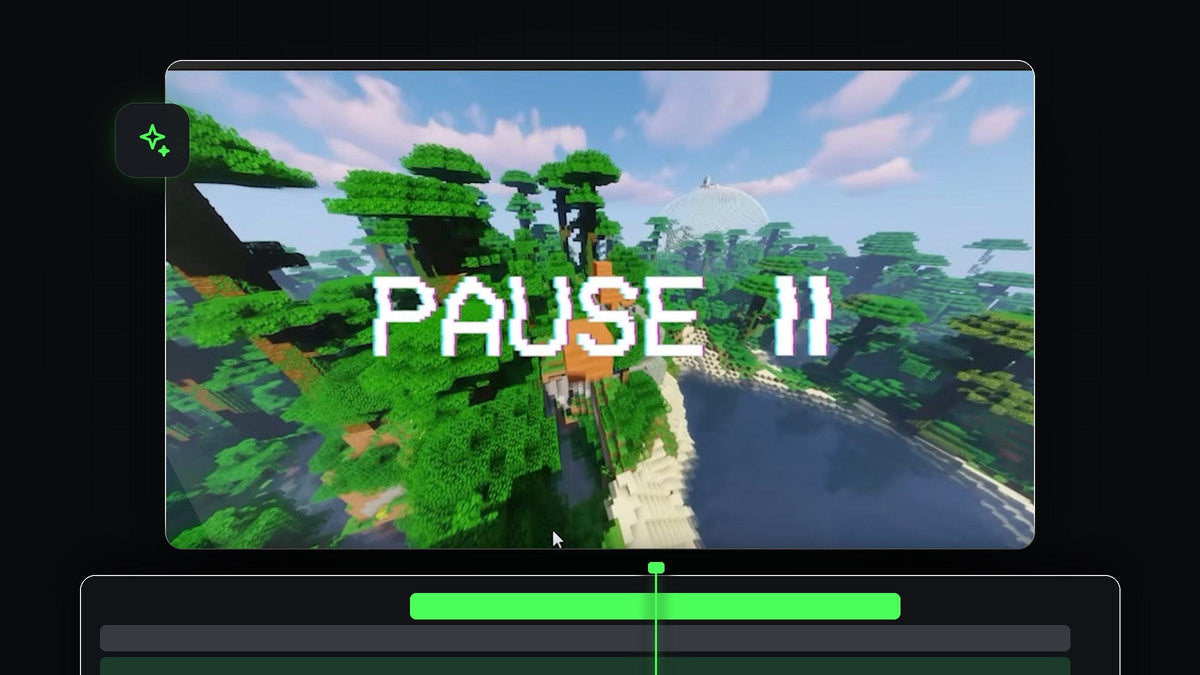
Bekijk de tutorial
Stap 1: Voeg een frame hold in
Zet de afspeelkop op het exacte moment waarop de video moet pauzeren. Klik met de rechtermuisknop op de clip en kies Insert Frame Hold Segment. Premiere Pro knipt de clip bij de afspeelkop en voegt een stilstaand beeld van ongeveer vijf seconden toe, zodat het beeld bevriest terwijl de rest van de clip daarna verdergaat.

Stap 2: Pas de lengte van de pauze aan
Als vijf seconden te lang of te kort is, beweeg je de muis over de rand van de bevroren clip tot je het trim-pictogram ziet. Houd Ctrl (Cmd op Mac) ingedrukt tot het pictogram geel wordt, waarmee je het ripple trim-gereedschap krijgt, en sleep dan de rand naar links of rechts. De rest van je tijdlijn schuift mee, dus er blijft geen gat achter.

Stap 3: Voeg de pauze-overlay toe
Ga naar het paneel Project en sleep de pauze-overlay naar het spoor boven het bevroren beeld. Trim de overlay dan zodat de duur overeenkomt met de bevriezing. De overlay in de video is een pauzepictogram op een groene achtergrond.

Sneller met BetterFX: sla het paneel Effects over. Druk op je BetterFX-sneltoets, typ de eerste letters van Ultra Key en druk op Enter om het op de geselecteerde clip toe te passen. Download BetterFX
Stap 4: Verwijder de greenscreen met Ultra Key
Open het paneel Effects, zoek Ultra Key en pas het toe op de overlay. Klik in Effect Controls op de pipet naast Key Color en klik dan op het groene gebied in de Program-monitor. Het groen verdwijnt, en het pauzepictogram staat nu bovenop je bevroren beeld.

Stap 5: Maak de bevroren video donkerder
Om de pauze er nog beter uit te laten zien, selecteer je de bevroren videoclip en open je het paneel Lumetri Color. Verlaag onder Basic Correction de belichting of verzadiging een beetje, zodat het beeld wat donkerder en vlakker lijkt. Zo tonen videospelers vaak een gepauzeerd beeld, en het helpt het pauzepictogram op te vallen.

Stap 6: Probeer een andere overlay
Je kunt elke overlay gebruiken die je wilt. Voor een overlay met een klikkende muiscursor voeg je op het moment van de klik een marker toe aan de overlayclip (druk op M) en lijn je die uit met het beeld waar de video moet pauzeren. Voor een overlay met een stilstaande afbeelding heb je helemaal geen key nodig. Zet gewoon de Blend Mode op Screen in Effect Controls om de zwarte achtergrond te verbergen.
Tips
- Voeg een klikgeluid toe. Een kort klikje of een tape-stopgeluid bij de bevriezing laat het effect echt aanvoelen.
- Houd de pauze kort. Een of twee seconden is meestal genoeg voordat de video verdergaat.
- Combineer het met andere effecten. Een freeze frame-overgang werkt goed vóór de pauze.
FAQ
Hoe bevries ik een beeld in Premiere Pro?
Klik met de rechtermuisknop op je clip bij het gewenste beeld en kies Insert Frame Hold Segment.
Hoe verwijder ik een groene achtergrond in Premiere Pro?
Pas Ultra Key toe op de clip en klik met de pipet naast Key Color op het groen.
Kan ik de pauze later langer of korter maken?
Ja. Houd Ctrl (Cmd op Mac) ingedrukt en sleep de rand van de bevroren clip om hem te ripple trimmen.
Op zoek naar kant-en-klare overlays? Probeer de gratis pauze-overlay.




