

 door
door 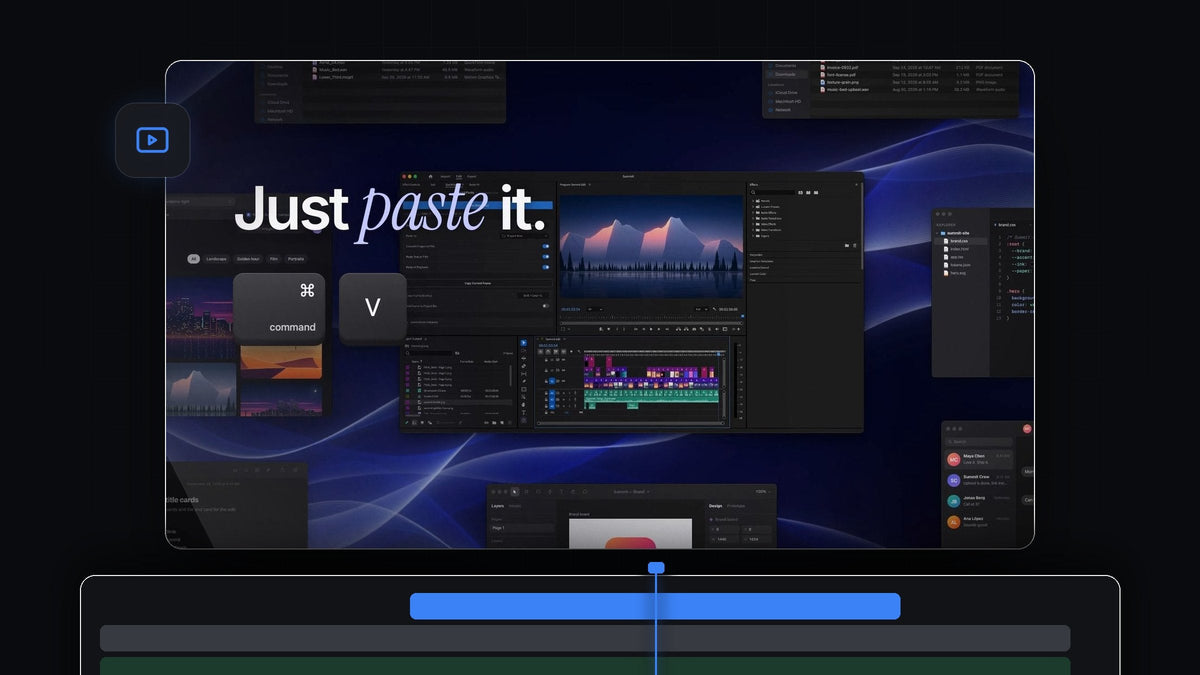
Het korte antwoord
Op zoek naar een Watchtower alternatief voor Premiere Pro? QuickPaste haalt nieuwe afbeeldingen, screenshots en bestanden in je project zonder het Import-venster: kopieer ze, druk op Cmd + V (Ctrl + V op Windows) en ze komen in de bin die jij kiest.
Het werkt op Mac en Windows, met Premiere Pro 2021 tot en met 2026, en gebruikt de plaksneltoets die je handen al kennen.
Bekijk de intro
Een project dat zichzelf vult, plak na plak
Drukke montages blijven media binnenkrijgen. Een screenshot voor een tutorial, een foto van de klant, een nieuwe muziekcue, een verse export van de motion designer. De gebruikelijke routine is elke keer hetzelfde: Import openen, de map zoeken, het bestand zoeken, bevestigen en het daarna in een bin sorteren.
QuickPaste brengt die routine terug tot twee toetsen. Je kopieert het bestand of de afbeelding waar je het vond, plakt in Premiere Pro, en het staat al in de bin die je hebt ingesteld. Media blijven binnenstromen terwijl je project georganiseerd blijft.
Stap 1: Installeer en dock het panel
Download QuickPaste direct na het afrekenen, of via de link in je e-mail, en start het begeleide installatieprogramma voor Mac of Windows. Het zet de QuickPaste-app en de Premiere Pro-plugin voor je klaar.
In Premiere Pro vind je het QuickPaste-panel naast je andere panels. Je hebt het alleen nodig voor de instellingen. Plakken werkt overal in Premiere Pro, met het panel open of dicht.

Stap 2: Kies waar geplakte media terechtkomen
Open het menu Paste To in het panel. Geplakte bestanden kunnen in een eigen bin, in een bin naar keuze of in de root van het project. Kies een bin zoals Incoming of Screenshots en vanaf nu wordt elke plak daar automatisch opgeborgen.
Begin je elke montage met dezelfde structuur? Combineer dit dan met een goed georganiseerd, deelbaar project, zodat nieuwe media altijd een vaste plek hebben.
Stap 3: Plak een hele map in één keer
Selecteer de nieuwe bestanden in Finder of Verkenner, druk op Cmd + C, ga naar Premiere Pro en druk op Cmd + V. Zes bestanden kosten dezelfde twee toetsen als één.
Afbeeldingen worden onderweg omgezet naar schone PNG's, in welk formaat ze ook begonnen. Photoshop-, Illustrator-, After Effects- en MOGRT-bestanden, video en audio komen onaangeroerd binnen, als het echte bestand.

Stap 4: Bepaal of geplakte media ook in de timeline komen
Soms wil je media alleen in de bin. Soms ben je de montage aan het bouwen en wil je ze meteen in de timeline. De schakelaar Paste at Playhead beslist.
Zet hem aan en elke plak komt ook in je timeline op de afspeelkop te staan, met meerdere bestanden op volgorde achter elkaar. Zet hem uit en alles wacht rustig in je bin. Ideaal om van een map met foto's een fotodiavoorstelling te maken.

Gemaakt om je niet in de weg te zitten
- Niets nieuws te leren. Cmd + V op een Mac, Ctrl + V op Windows. Geen extra knop, geen extra venster.
- Standaard georganiseerd. Elke plak gaat naar de bin die je hebt gekozen, zodat binnenkomende media nooit op de verkeerde plek opstapelen.
- Afbeeldingen van overal. Screenshots, foto's en afbeeldingen van een webpagina. Kopieer online een afbeelding en plak, en QuickPaste slaat hem voor je op.
- Jouw sneltoetsen. Neem je eigen plaksneltoets op en zet hem met één klik terug naar de standaard.
- Altijd up-to-date. $24,99 eenmalig, met levenslange toegang en gratis updates die automatisch worden geïnstalleerd.
Wil je elke instelling uitgelegd krijgen? Onze complete QuickPaste-gids behandelt ze allemaal, en onze gids voor het plakken van alles in Premiere Pro loopt elk soort bestand door.
Veelgestelde vragen
Wat is het beste Watchtower alternatief voor Premiere Pro?
QuickPaste. Kopieer nieuwe bestanden, afbeeldingen of screenshots en plak ze in Premiere Pro met je gewone sneltoets. Ze komen in de bin die jij kiest, zonder Import-venster.
Kunnen geplakte bestanden in een specifieke bin terechtkomen?
Ja. Stel in het QuickPaste-panel Paste To in op een eigen bin, een bin naar keuze of de root van het project.
Moet het QuickPaste-panel open blijven?
Nee. Zodra het is ingesteld, kun je overal in Premiere Pro plakken zonder eerst in het panel te klikken.
Kan ik veel bestanden in één keer plakken?
Ja. Kopieer een hele selectie bestanden en plak één keer. Met Paste at Playhead aan worden ze ook achter elkaar in je timeline gezet.
Welke versies van Premiere Pro worden ondersteund?
Premiere Pro 2021 tot en met 2026, op macOS en Windows.
Stop met importeren, begin met plakken. Haal QuickPaste voor Premiere Pro.



