

 door
door 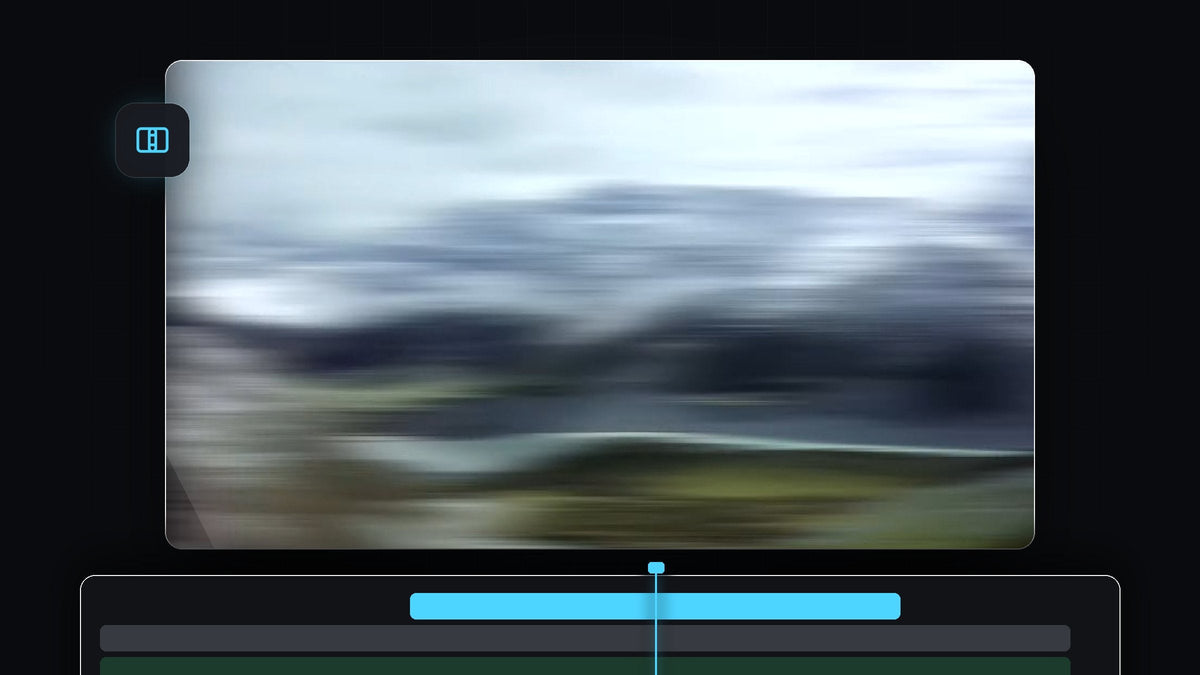
Bekijk de tutorial
Stap 1: Voeg de Push-overgang toe tussen je clips
Zet de twee clips die je wilt verbinden naast elkaar op de tijdlijn. Open het Effects-paneel (Window > Effects) en zoek naar Push. Je vindt het onder Video Transitions > Slide. Sleep Push naar de snede tussen de twee clips.

Stap 2: Centreer de overgang en maak hem korter
Klik op de overgang op de tijdlijn en open Effect Controls. Zet Alignment op Center at Cut, zodat de overgang gelijk over beide clips wordt verdeeld in plaats van maar aan één kant te zitten. Zet daarna Duration op 10 frames. Een whip pan moet snel zijn, en een korte duur geeft hem die klap.

Stap 3: Maak een adjustment layer
Ga naar het Project-paneel, klik op de knop New Item en kies Adjustment Layer. Bevestig met OK en sleep de adjustment layer naar de track boven je clips. De blur die je zo toevoegt komt op deze laag te staan, dus hij werkt op alles eronder.
Eén klik met Mako: het gratis Mako-paneel voegt met één klik een adjustment layer toe boven de geselecteerde clips, op de afspeelkop, op de eerste vrije track. Download Mako gratis
Stap 4: Laat de adjustment layer aansluiten op de overgang
Klik met de rechtermuisknop op de adjustment layer en kies Speed/Duration. Zet de duur op 10 frames, net als de overgang, en klik op OK. Sleep de adjustment layer daarna op de tijdlijn totdat hij precies op de Push-overgang past. Zoom in op de tijdlijn als je nauwkeurig wilt zijn. Als de twee overeenkomen, verschijnt de blur alleen tijdens de zwaai.

Stap 5: Voeg Directional Blur toe en stel hem in
Zoek in het Effects-paneel naar Directional Blur (je vindt hem onder Video Effects > Blur & Sharpen) en sleep hem naar de adjustment layer. Zorg dat de adjustment layer geselecteerd is en open daarna Effect Controls. Zet Direction op 90 graden en verhoog Blur Length naar 110. Hierdoor wordt het beeld zijwaarts uitgerekt, wat het gevoel van een snelle camerabeweging geeft.

Sneller met BetterFX: sla het Effects-paneel over. Druk op je BetterFX-sneltoets, typ de eerste letters van Directional Blur en druk op Enter om het toe te passen op de geselecteerde clip. Download BetterFX
Druk op de spatiebalk om de snede af te spelen. De eerste clip moet wegschieten in een waas en de tweede moet binnenglijden.
Laat het nog beter eruitzien
De video eindigt met de boodschap dat je op dezelfde manier andere overgangen kunt maken, zoals een lichtovergang en een uitgaande overgang. Het idee blijft hetzelfde: een overgang tussen de clips, plus een adjustment layer met een blur erboven. Als je zwaai een andere kant op gaat, pas dan de Direction van de blur daarop aan en speel het opnieuw af.
Tips
- Voeg een whoosh toe. Een kort swoosh-geluid op de overgang laat de snede veel fysieker aanvoelen.
- Houd het snel. Als het effect traag aanvoelt, maak dan zowel de overgang als de adjustment layer evenveel korter.
- Bewaar de opzet. Kopieer de adjustment layer en de overgang naar andere sneden in je project in plaats van ze opnieuw op te bouwen.
- Een andere snijstijl. Bekijk hoe je een object flash-overgang in Premiere Pro maakt.
FAQ
Hoe maak ik een whip pan-overgang in Premiere Pro?
Voeg de Push-overgang toe tussen twee clips, maak hem 10 frames lang en zet een Directional Blur op een adjustment layer die precies op de overgang aansluit.
Waarom ziet mijn whip pan er niet wazig uit?
De adjustment layer sluit waarschijnlijk niet aan op de overgang, of Blur Length is te laag. Lijn beide uit en verhoog de blurwaarde.
Kan ik een andere overgang gebruiken?
Ja. Elke overgang in slide-stijl werkt, zolang de richting van de blur overeenkomt met de richting van de beweging.
Wil je meer snelle, strakke sneden? Download de gratis glitch-overgangen met geluid en probeer ze in je volgende montage.


