

 av
av 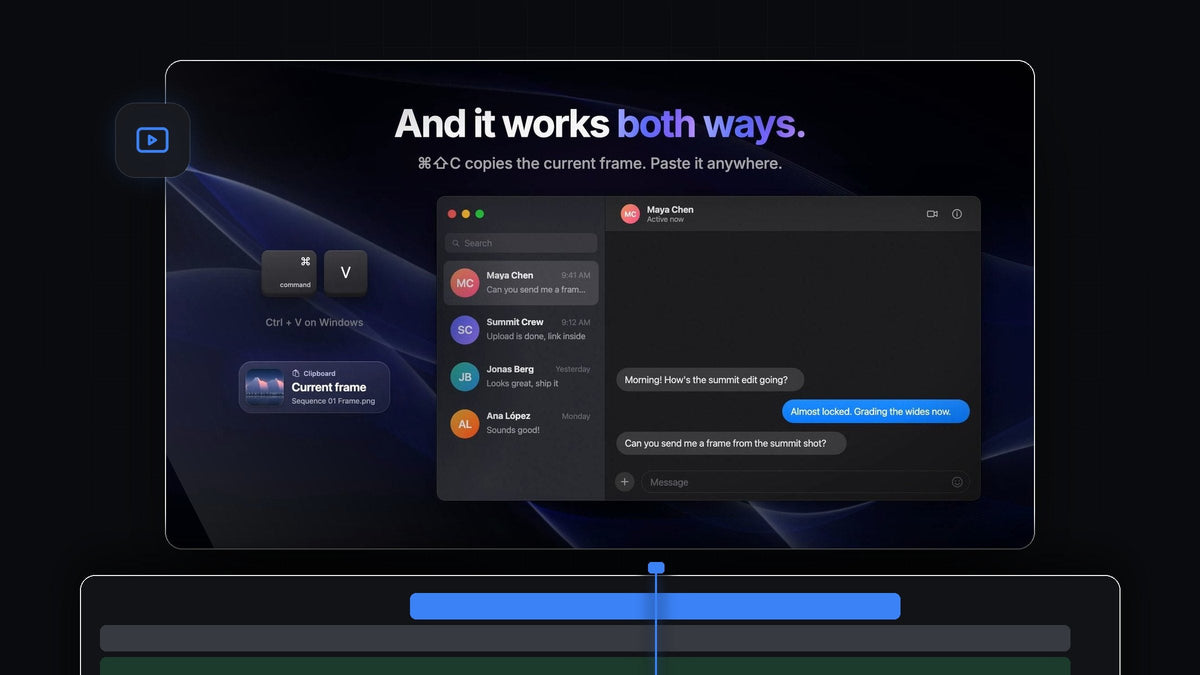
Det korte svaret
Ser du etter et Dopple-alternativ for Premiere Pro? QuickPaste limer inn bilder rett i redigeringen din med Cmd + V (Ctrl + V på Windows) og kopierer bildet under avspillingshodet med én snarvei til, på Mac og Windows.
Da blir utklippstavlen din en toveis gate. Skjermbilder, referanser og logoer kommer inn. Stillbilder til kunder, thumbnails og chatter går ut. Du lagrer aldri en fil for hånd, uansett retning.
Se introen
En utklippstavle som fungerer begge veier
Mesteparten av dagen trenger du ett av to grep. Du har funnet et bilde et sted og vil ha det inn i redigeringen, eller noen ber om et stillbilde fra redigeringen og du vil ha det i innboksen deres. QuickPaste gjør begge deler til én enkelt snarvei.
- Lim inn. Kopier et bilde, en fil, en farge eller litt tekst, lim inn hvor som helst i Premiere Pro, så er det i prosjektet ditt.
- Kopier ut. Copy Current Frame legger bildet under avspillingshodet på utklippstavlen som PNG i full oppløsning.
- Ingen klikk i panelet. Du trenger ikke klikke i QuickPaste-panelet først. Bare trykk på tastene.
Trinn 1: Installer QuickPaste
Nedlastingen din dukker opp rett etter kjøpet, og lenken kommer også på e-post. Kjør det veiledede installasjonsprogrammet for Mac eller Windows. Det setter opp QuickPaste-appen og Premiere Pro-pluginen i én omgang, og fremtidige oppdateringer installeres automatisk.
Trinn 2: Lim inn et skjermbilde eller bilde med Cmd + V
Ta et skjermbilde, eller høyreklikk på et bilde i nettleseren og velg Copy Image. Bytt til Premiere Pro og trykk Cmd + V. QuickPaste gjør bildet om til en ren PNG og importerer den til bin-en din.
Slå på Paste at Playhead i QuickPaste-panelet, så havner bildet også på tidslinjen ved avspillingshodet, klart til å skaleres og plasseres. Mer trenger du ikke for en rask bilde-i-bilde eller et referanseoverlegg.
Trinn 3: Kopier bildet under avspillingshodet
En kunde ber om et stillbilde mens du klipper. Sett avspillingshodet på klippet og trykk Cmd + Shift + C, standardvalget for Copy Frame Shortcut. Ingen eksportdialog og ingen fil å lete etter etterpå.

Bildet havner på utklippstavlen som PNG i full oppløsning, klart til å limes inn hvor som helst, og du kan klippe videre med en gang det er kopiert.

Trinn 4: Lim inn bildet hvor som helst
Gå til chatteappen, e-posten, et gjennomgangsdokument eller thumbnail-editoren og trykk Cmd + V. Stillbildet er der, skarpt og i full størrelse, og samtalen går videre.

Det er den raskeste måten å hente et bilde til tilbakemelding på. Trenger du også en bildefil lagret på disken, viser guiden vår om hvordan du tar et skjermbilde i Premiere Pro, den veien.
Trinn 5: Ta vare på en kopi i prosjektet
Slå på Add Frame to Project Bin i QuickPaste-panelet, så blir hvert bilde du kopierer også lagt til i prosjektet. Da får du en ryddig oversikt over stillbildene du har sendt, klare til gjenbruk som thumbnail, plakatbilde eller referanse.
I samme panel velger du under Paste To hvor innlimte filer havner: i en egen bin, i en bin du velger, eller i prosjektroten. Du kan også spille inn din egen Paste Shortcut og tilbakestille den til standard med ett klikk.
Alt annet du kan lime inn
Bilder er bare begynnelsen. Kan du kopiere det, kan QuickPaste lime det inn.
- Alle bildeformater. PNG, JPEG, GIF, WebP, HEIC, AVIF, TIFF, BMP og RAW, alt konvertert til PNG mens du limer inn.
- Vektorer og Adobe-filer. SVG, PDF og EPS, pluss Photoshop-, Illustrator-, After Effects- og MOGRT-filer som den ekte filen.
- Video og lyd. Hvis Premiere Pro kan importere det, kan QuickPaste lime det inn.
- Farger og tekst. HEX, RGB, HSL, CMYK, OKLCH og CSS-gradienter, og hvilken som helst tekst som tittel.
Derfor velger klippere QuickPaste
- Tastene du allerede kan. Kopier og lim inn fungerer som i alle andre apper.
- To retninger, ett verktøy. Lim inn og kopier ut bilder uten å endre arbeidsflyten din.
- Mac og Windows. Det fungerer likt på begge, med Premiere Pro 2021 til 2026.
- Kjøp én gang. 24,99 $ én gang, med livstidstilgang, gratis oppdateringer og kommersiell lisens.
For en gjennomgang av alle innstillingene kan du lese QuickPaste-guiden vår.
Vanlige spørsmål
Hva er det beste Dopple-alternativet for Premiere Pro?
QuickPaste. Det limer inn bilder, filer, farger og tekst med din vanlige Cmd + V eller Ctrl + V, og kopierer det gjeldende bildet som PNG i full oppløsning med Cmd + Shift + C.
Hvordan kopierer jeg et bilde fra Premiere Pro til utklippstavlen?
Med QuickPaste installert setter du avspillingshodet på bildet og trykker Cmd + Shift + C. Bildet ligger på utklippstavlen, klart til å limes inn i hvilken som helst app.
Har det kopierte bildet full oppløsning?
Ja. Copy Current Frame kopierer bildet under avspillingshodet som PNG i full oppløsning.
Kan jeg beholde bildene jeg kopierer i prosjektet mitt?
Ja. Slå på Add Frame to Project Bin, så blir hvert kopierte bilde også lagt til i prosjektet.
Fungerer QuickPaste på Windows?
Ja. Det fungerer likt på macOS og Windows med Premiere Pro 2021 til 2026, og Ctrl + V er standardsnarveien for å lime inn på Windows.
Lim inn, kopier ut, klipp videre. Skaff deg QuickPaste for Premiere Pro.



