





 av
Dette trenger du
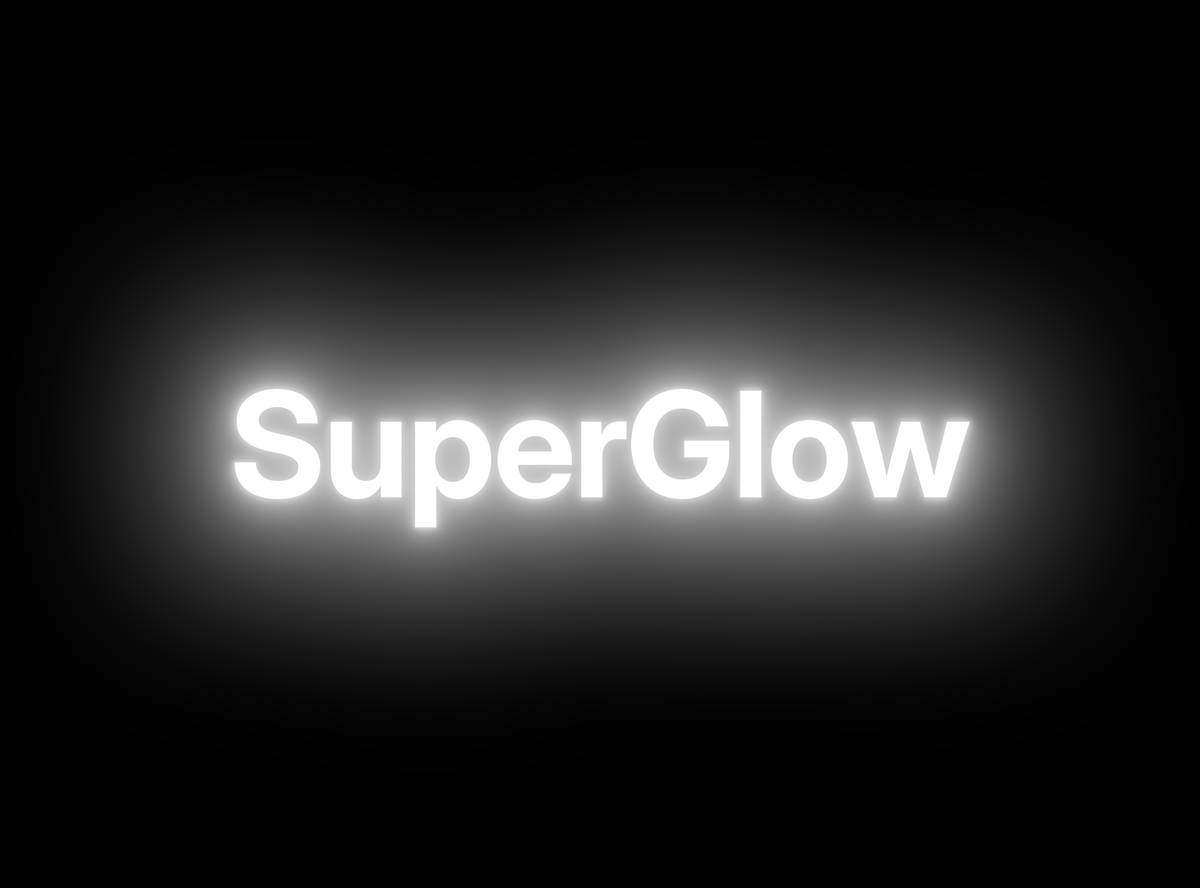
Premiere Pro 2019 eller nyere og SuperGlow, en glow-plugin for Premiere Pro på Mac og Windows. Den koster $34.99 én gang.
Steg 1: Lag tittelen din
Velg Tekstverktøyet, klikk i programmonitoren og skriv ordene dine. Fete, kraftige skrifttyper gløder best fordi det er mer lys flate som gir lys. Hvitt eller en lys farge fungerer bedre enn en mørk.
Steg 2: Legg til SuperGlow
Skriv SuperGlow i søkefeltet i panelet Effekter og dra den på tittelklippet. Standardinnstillingene gir allerede en myk glow rundt hver bokstav.
Steg 3: Still inn størrelse og styrke
Øk radiusen i Effektkontroller for en bred, drømmende glow, eller senk den for en tett glorie. Øk intensiteten til glowen synes tydelig på en mobilskjerm, og trekk den så litt ned.
Steg 4: Gi den farge
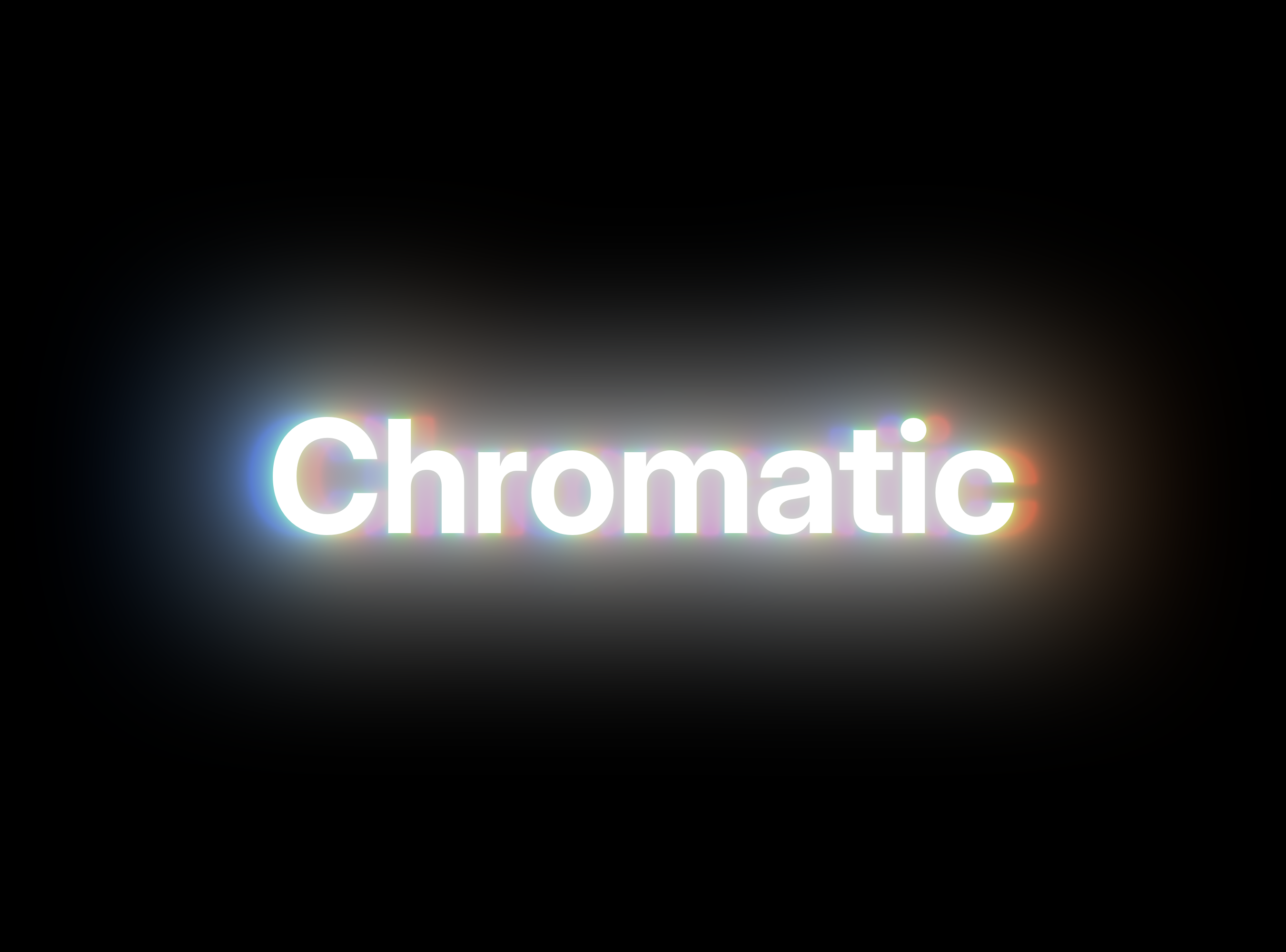
Sett den indre tonen til hvit og den ytre til en farge, som varm oransje eller isblå. Bokstavene forblir skarpe mens lyset rundt dem tar fargen. For en linsekant gir du rødt, grønt og blått hver sin radius.
Steg 5: Animer den
Klikk på stoppeklokken ved intensitet, sett en lav verdi på første bilde og en høyere et sekund senere. Tittelen tennes nå når den dukker opp. Kopier effekten og lim den inn på de andre titlene for et likt uttrykk i hele klippingen.
Tips for ren glødende tekst
- Hold bakgrunnen mørk. Glow synes best mot svart eller dype farger.
- Unngå utbrente høylys. Prøv en annen tone mapping-kurve hvis midten av bokstavene blir flat hvit.
- Legg til streaks for drama. Anamorfe streaks gjør en tittel om til et trailerkort.
FAQ
Kan jeg lage glødende tekst i Premiere Pro uten plugin?
Du kan legge en uskarp kopi av tittelen under originalen, men det ser flatt ut og er tyngre å endre. SuperGlow gir en ekte lys-falloff og samler alt i én effekt.
Fungerer den også på logoer og former?
Ja. SuperGlow fungerer på alle klipp: titler, grafikk, logoer og opptak.
Få neste tittel til å gløde. Skaff SuperGlow for Premiere Pro.






