





 av
Dette trenger du
Premiere Pro 2019 eller nyere og SuperGlow, en glow-plugin for Premiere Pro på Mac og Windows, for $34.99 én gang.
Steg 1: Tegn tynne, sterke former
Neonrør er tynne linjer i sterk farge. Bruk Pennverktøyet eller Ellipseverktøyet i programmonitoren, slå av fyllet og gi formen en strek på noen få piksler i en mettet farge, som knallrosa, cyan eller rød.
Steg 2: Legg til SuperGlow
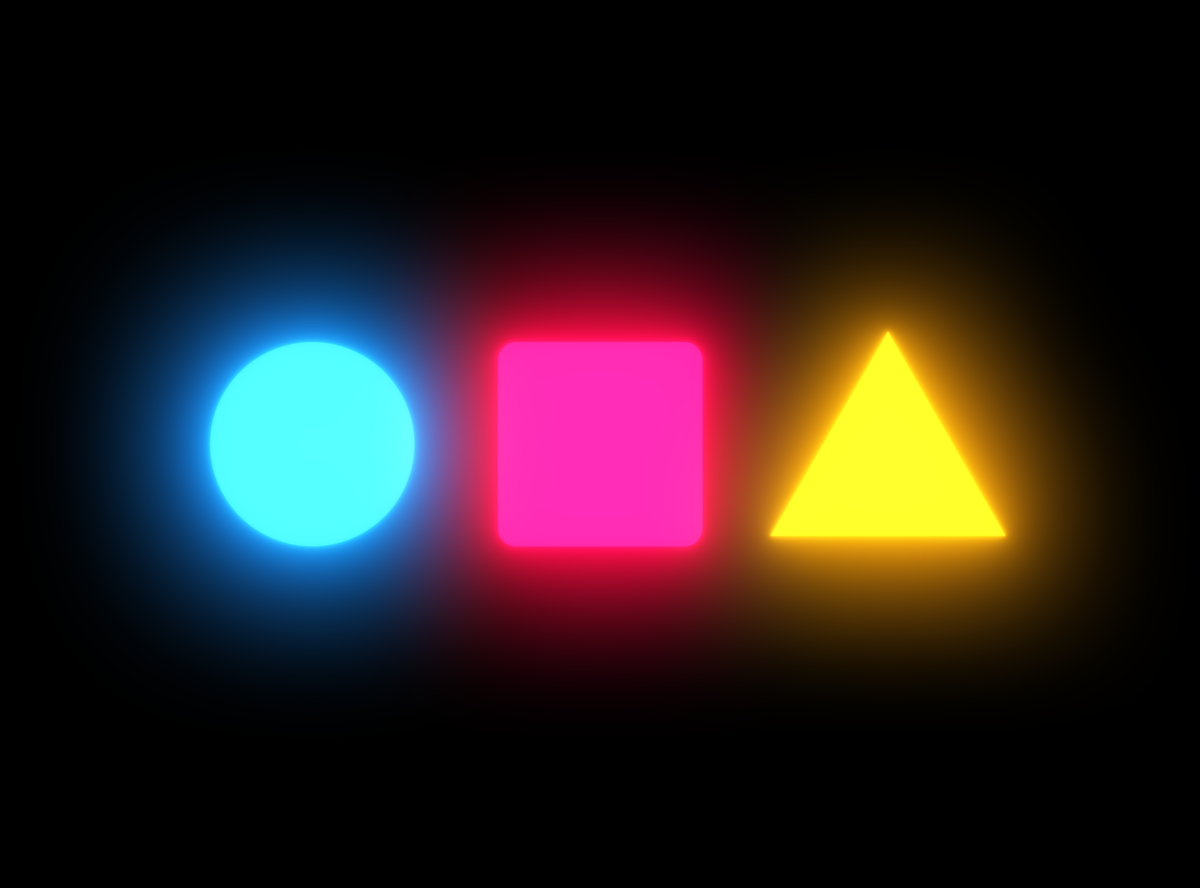
Dra SuperGlow fra panelet Effekter på grafikkklippet. Hver form gløder nå i sin egen farge: et rosa skilt gir rosa lys og et blått gir blått lys.
Steg 3: Gjør kjernen hvitglødende
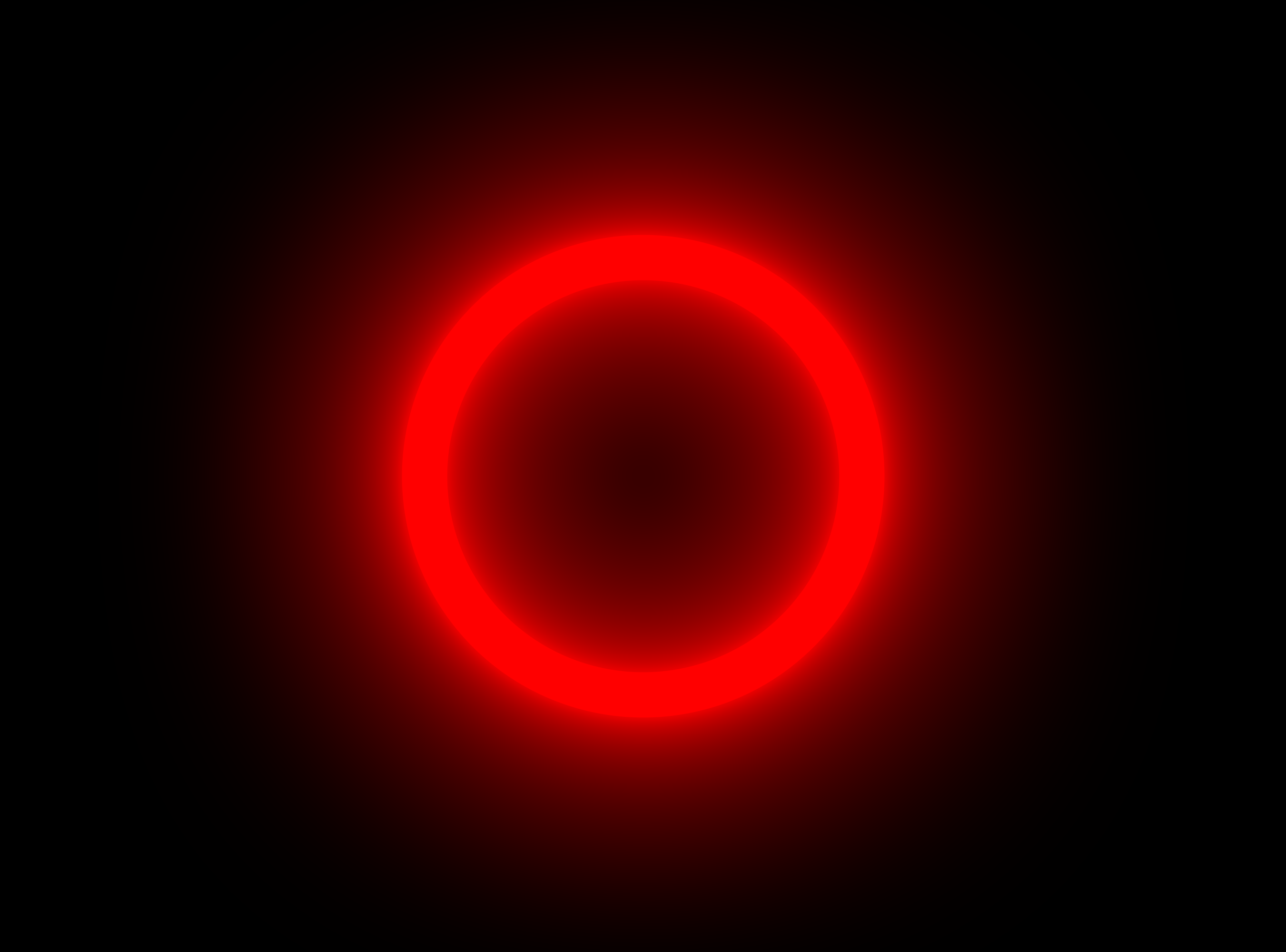
Ekte neon er nesten hvit midt i røret. Sett den indre tonen nær hvit og den ytre til neonfargen din. Røret ser sterkt ut, og lyset rundt bærer fargen.
Steg 4: Få et ekte neonskilt til å gløde i opptakene
Har du filmet en gate med neonskilt? Legg SuperGlow på klippet og velg bare skiltets farge med Color Range. Skiltet blomstrer opp mens ansikter og resten av gaten forblir rene.
Steg 5: Legg til et flimmer
Sett keyframes på glow-intensiteten med noen raske dupp over et halvt sekund. Det ser ut som røret varmes opp. Hold det kort, ett flimmer fungerer bedre enn konstant summing.
FAQ
Hvilke farger fungerer best for neon?
Mettede farger med lys kjerne: rosa, cyan, rød, lilla og gul. Unngå mørke farger, de gir svært lite lys.
Gjør neonglowen avspillingen tregere?
SuperGlow rendrer på GPU-en på Mac og bruker flerkjernet rendering på Mac og Windows, så det går jevnt i de fleste klippinger.
Få neste klipping til å lyse. Skaff SuperGlow for Premiere Pro.






