av
EaseFlow 2.0 kort fortalt
Med EaseFlow 2.0 styrer du formen på hver bevegelse fullt ut. Det er en gratis oppdatering for alle som har EaseFlow, og den installerer seg selv via EaseFlow-appen.
- Kurvepunkter med to håndtak. Én ease kan akselerere og bremse mer enn én gang.
- Skarpe hjørner. Bryt håndtakene på et punkt for et plutselig temposkifte.
- Dra i rett linje. Hold Shift nede, så flytter et punkt seg rett sidelengs eller rett opp og ned.
- En høyreklikkmeny i grafen. Alle grafverktøy akkurat der du jobber.
- Hastighetsvisning. Se hvor bevegelsen er raskest og hvor den stopper.
- Reverse Curve. Gjør en ease-in om til matchende ease-out med ett klikk.
- Dine farger. 8 aksentfarger, 3 paneltoner og 4 rutenettstørrelser.
- Fem nye presets. Two Step, Three Step, Hesitate, Stop & Go og Double Take.
- Innebygd hjelp. En kort How to Use-veiledning og en What's New-melding i panelet.
Kurvepunkter: én ease, mer enn én bevegelse
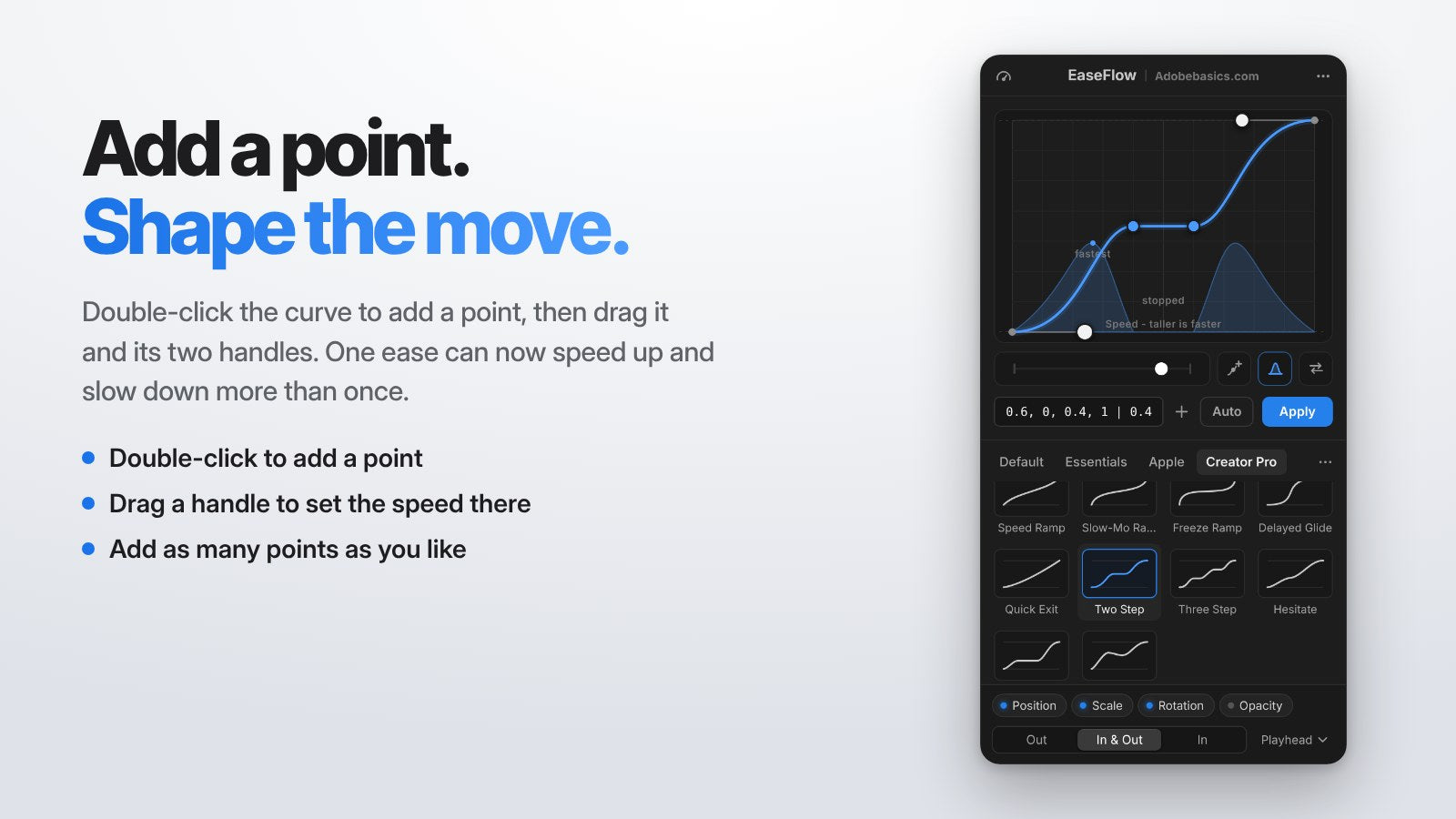
Dobbeltklikk på kurven for å legge til et punkt, eller klikk på knappen Add Point under grafen. Et nytt punkt endrer aldri kurven før du drar i det.
Dra punktet for å flytte det, og dra i et av de to håndtakene for å bestemme hvor raskt bevegelsen går der. Legg til så mange punkter du vil, så en tittel kan gli inn, ta en pause og gli videre, alt i én ease.
Hold Shift nede mens du drar et punkt, så flytter det seg rett sidelengs eller rett opp og ned, avhengig av hvilken vei du drar først. Det fungerer også for punktene i Speed Curve.
Kurvepunkter er en del av EaseFlow Pro. Fjern et punkt ved å markere det og trykke på Delete, eller høyreklikk på det og velg Delete Point.
Skarpe hjørner
Høyreklikk på et punkt og velg Break Handles. Nå beveger hver side av punktet seg for seg, slik at bevegelsen kan skifte tempo på et øyeblikk. Du kan også holde inne Cmd (Ctrl på Windows) mens du drar i et håndtak.
Et hjørnepunkt tegnes som en firkant, så du ser det med en gang. Velg Join Handles for å gjøre det mykt igjen, eller hold inne Option (Alt på Windows) mens du drar.
Høyreklikk i grafen for mer
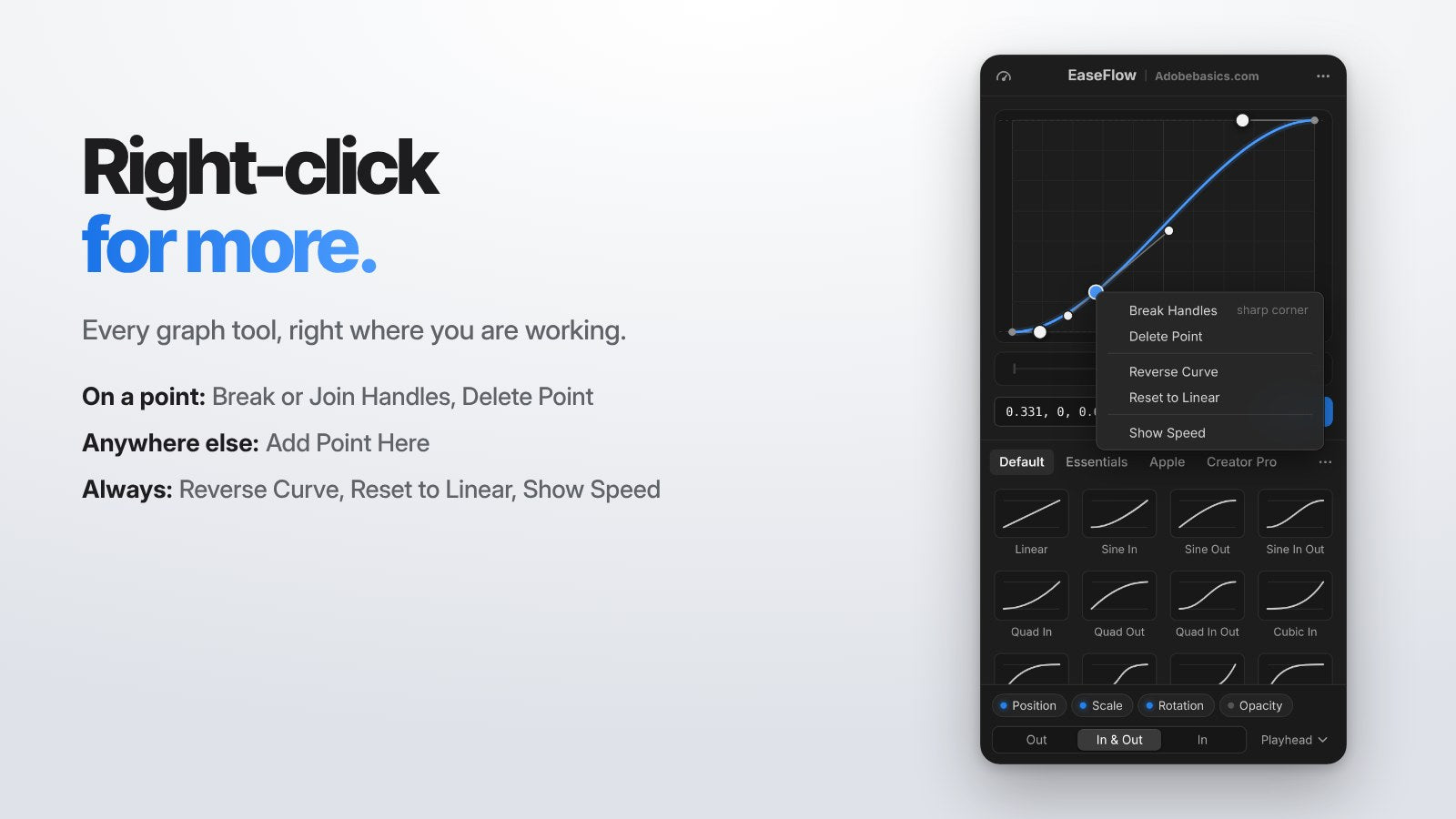
Høyreklikk hvor som helst i grafen, så er verktøyene du trenger rett der. Hva du ser, avhenger av hvor du klikker.
- På et punkt: Break Handles eller Join Handles, og Delete Point.
- Alle andre steder: Add Point Here.
- Alltid: Reverse Curve, Reset to Linear og Show Speed.
Hastighetsvisning: høyere er raskere
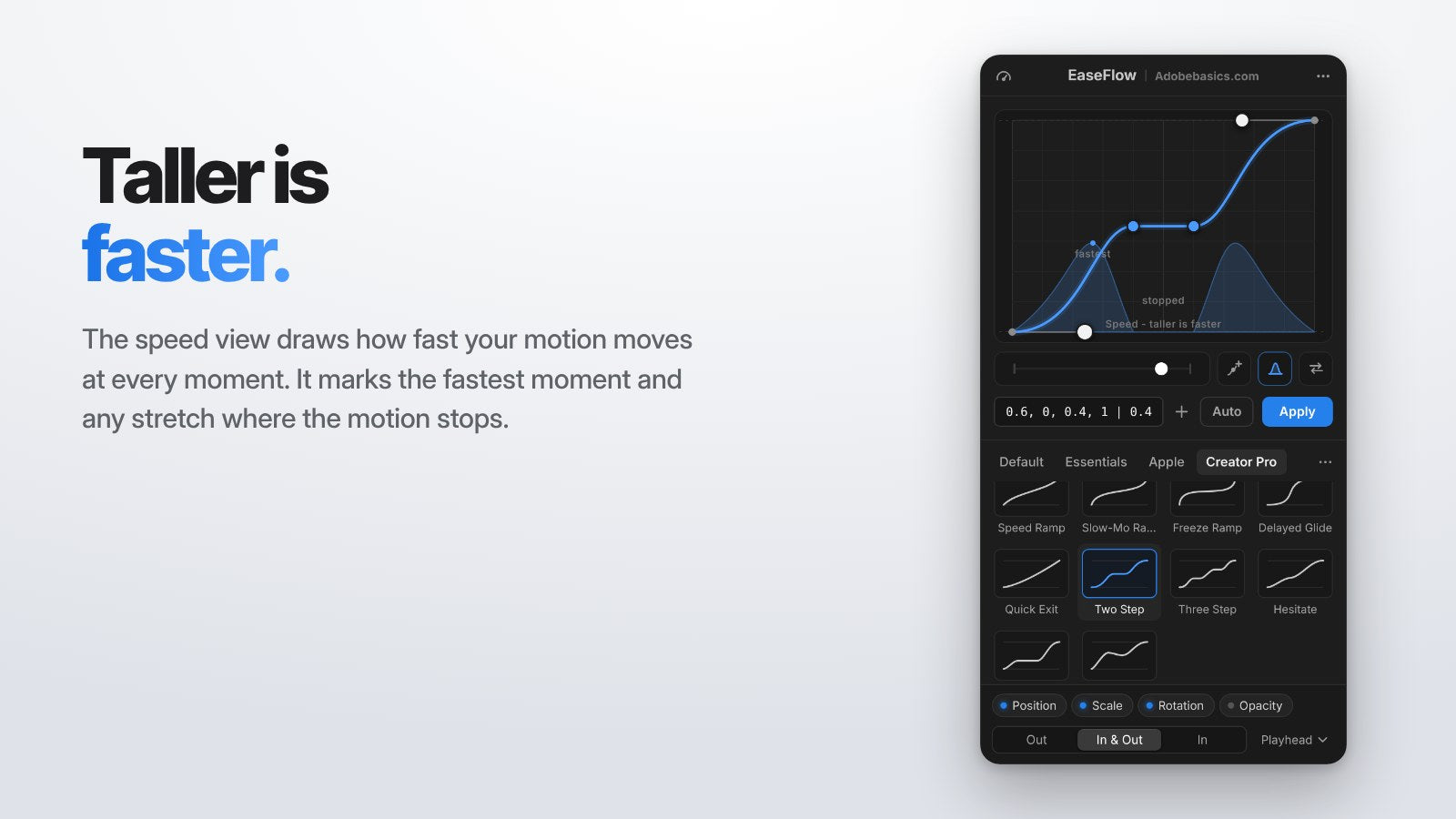
Klikk på bakkeknappen under grafen for å se hvor raskt bevegelsen går i hvert øyeblikk. Jo høyere bakken er, jo raskere går det.
EaseFlow markerer det raskeste øyeblikket og hvert parti der bevegelsen har stoppet. Det er den raskeste måten å sjekke at en bevegelse føles riktig på før du bruker den.
Reverse Curve
Pilknappen under grafen spiller kurven baklengs. En ease-in blir matchende ease-out, så en inngang og utgangen speiler hverandre perfekt.
Dine farger, ditt panel
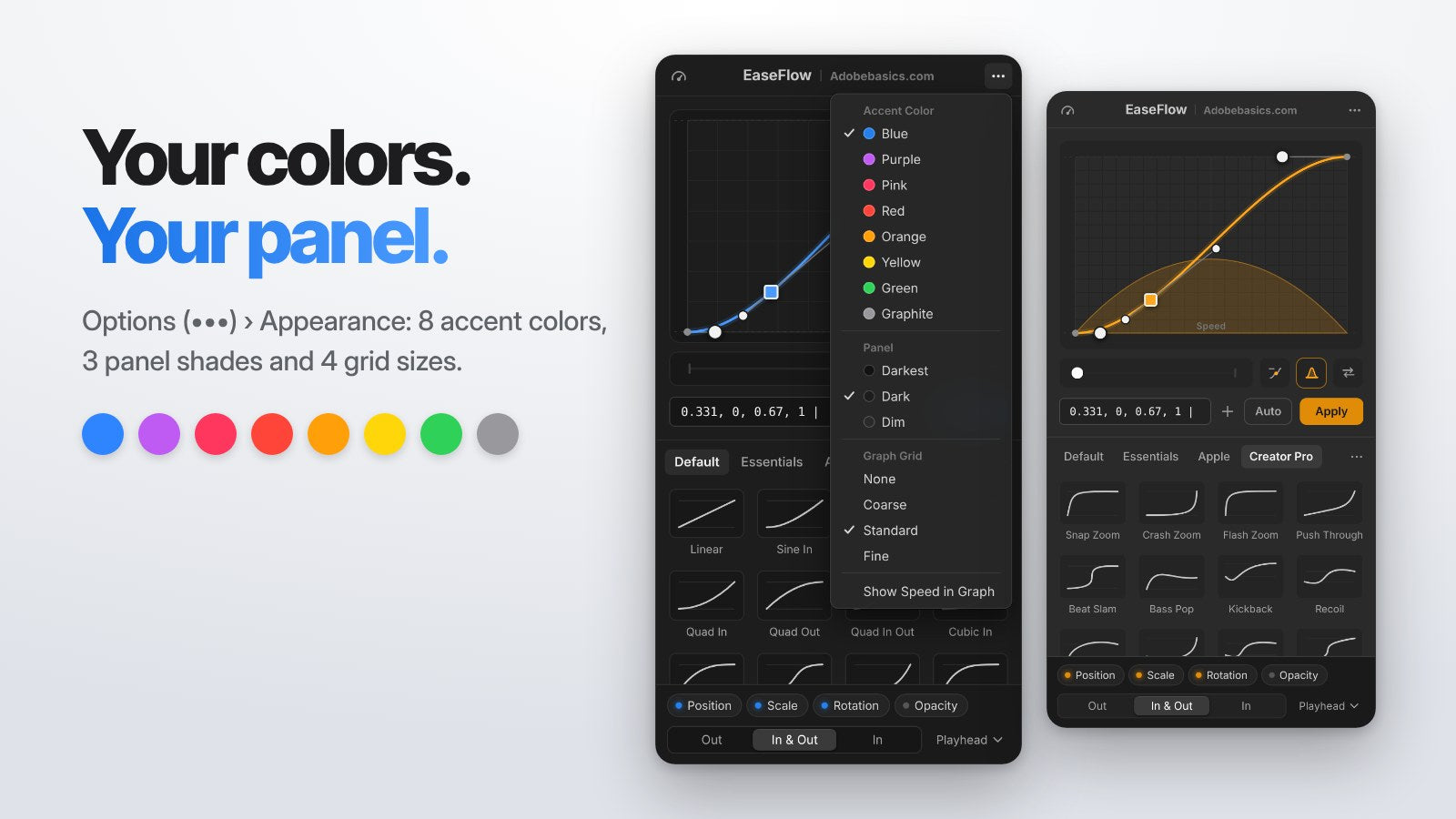
Åpne Options (•••) > Appearance og gjør EaseFlow til ditt eget. Velg en av 8 aksentfarger: Blue, Purple, Pink, Red, Orange, Yellow, Green eller Graphite.
Velg en panelfarge, Darkest, Dark eller Dim, som passer til arbeidsområdet ditt i Premiere Pro. Rutenettet i grafen finnes som None, Coarse, Standard og Fine, og Shift-dra fester seg fortsatt til det.
Fem nye presets i flere trinn
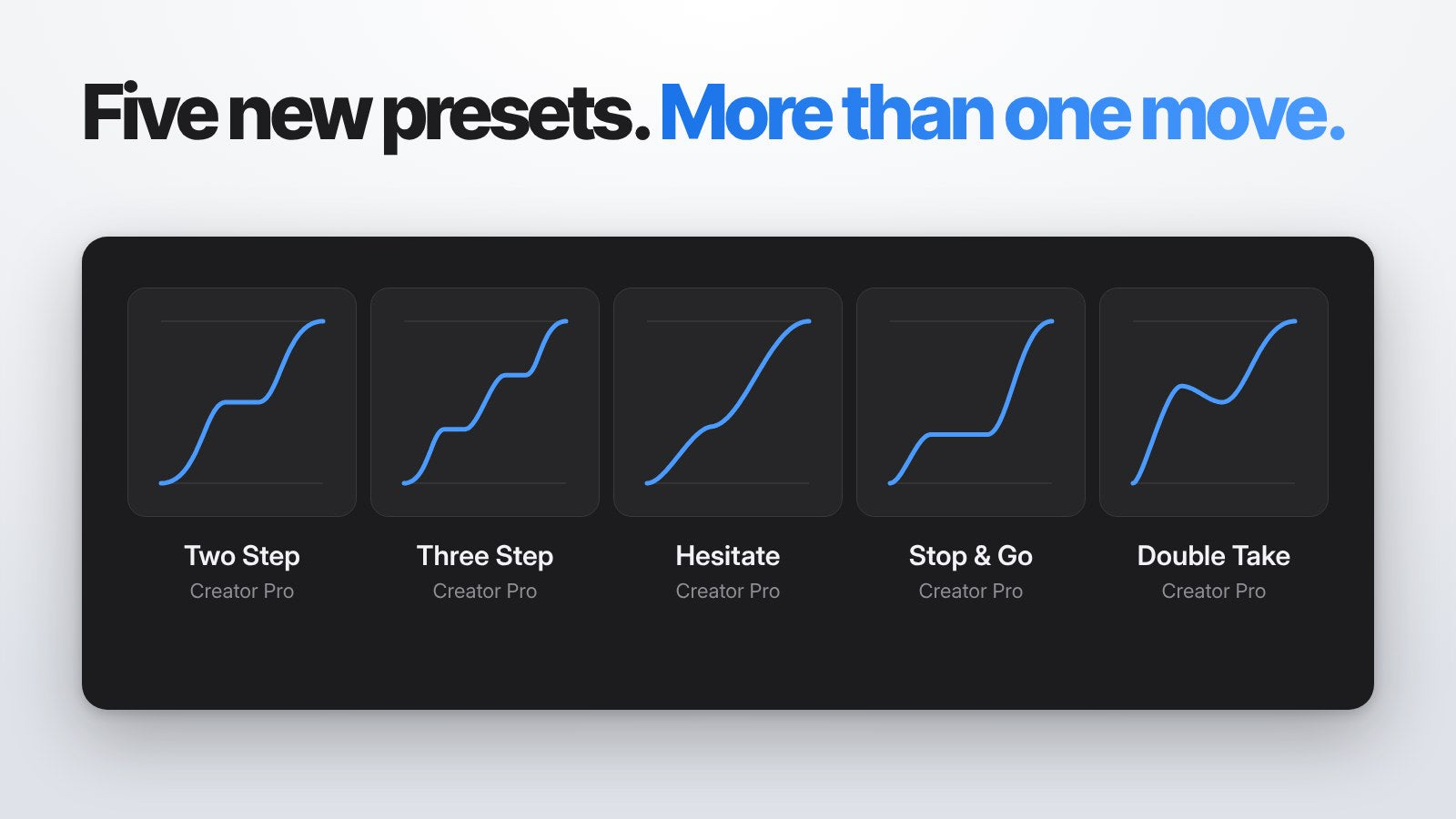
Creator Pro-biblioteket får fem presets bygget med kurvepunkter. De beveger seg i mer enn ett trinn, klare med ett klikk.
- Two Step. Beveger seg halvveis, holder og fullfører så bevegelsen.
- Three Step. Samme idé i tre like trinn, perfekt for lister og tellere.
- Hesitate. Senker farten et øyeblikk underveis og fortsetter så.
- Stop & Go. En kort bevegelse, et tydelig stopp og så resten av veien.
- Double Take. Skyter frem, trekker seg litt tilbake og lander så.
Dermed har EaseFlow 77 innebygde kurver. Creator Pro har nå 30 av dem.
Hjelp, innebygd
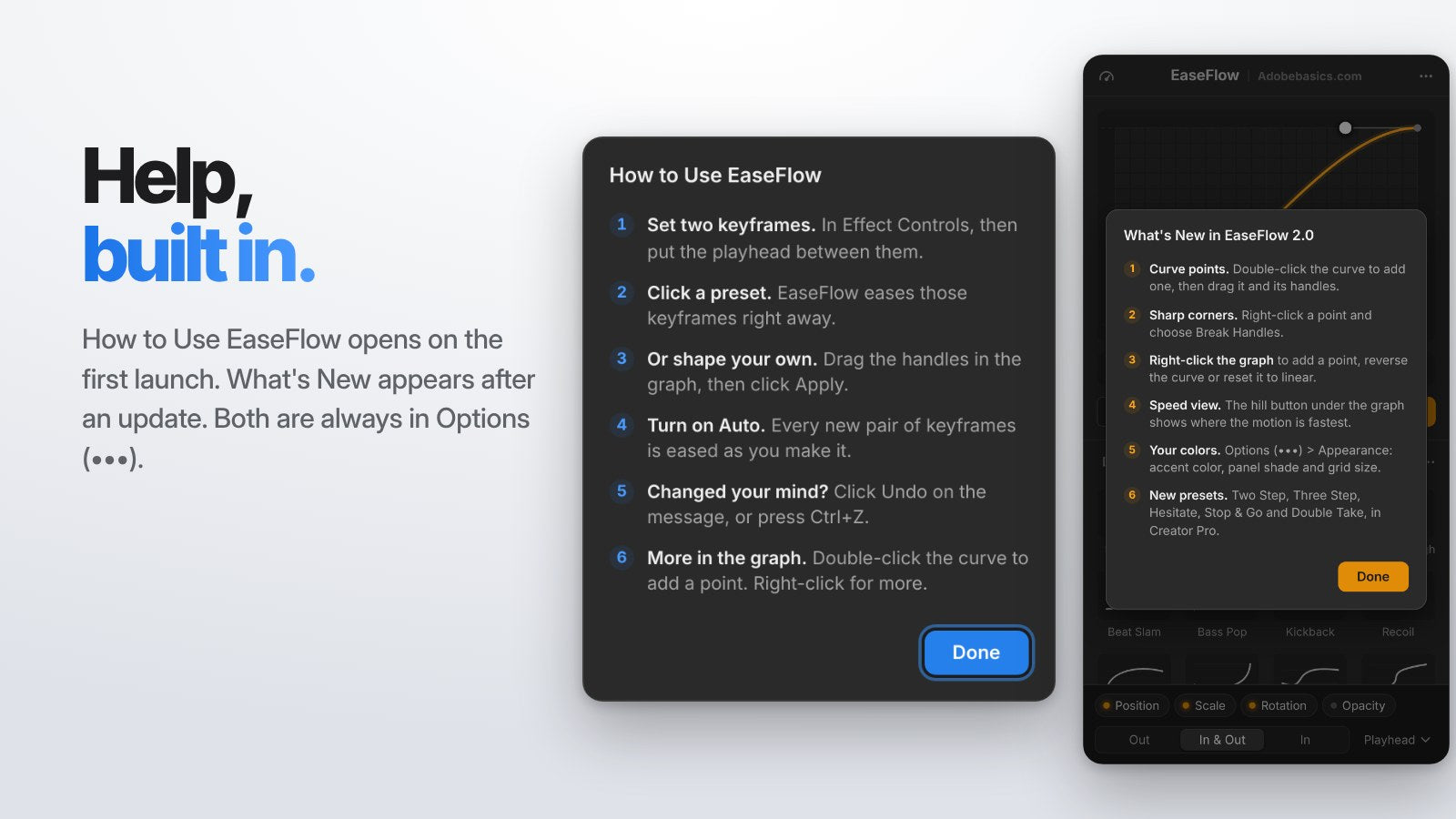
How to Use EaseFlow åpnes første gang du åpner panelet, og viser de seks tingene du bør vite. Etter oppdateringen leder en kort melding til What's New in 2.0.
Begge ligger alltid under Options (•••). Tydelige verktøytips forklarer nå hvert håndtak og hver knapp, og knappene sitter under grafen så de aldri dekker kurven din.
Også nytt siden 1.1: One Curve Across Keyframes og Speed Curve
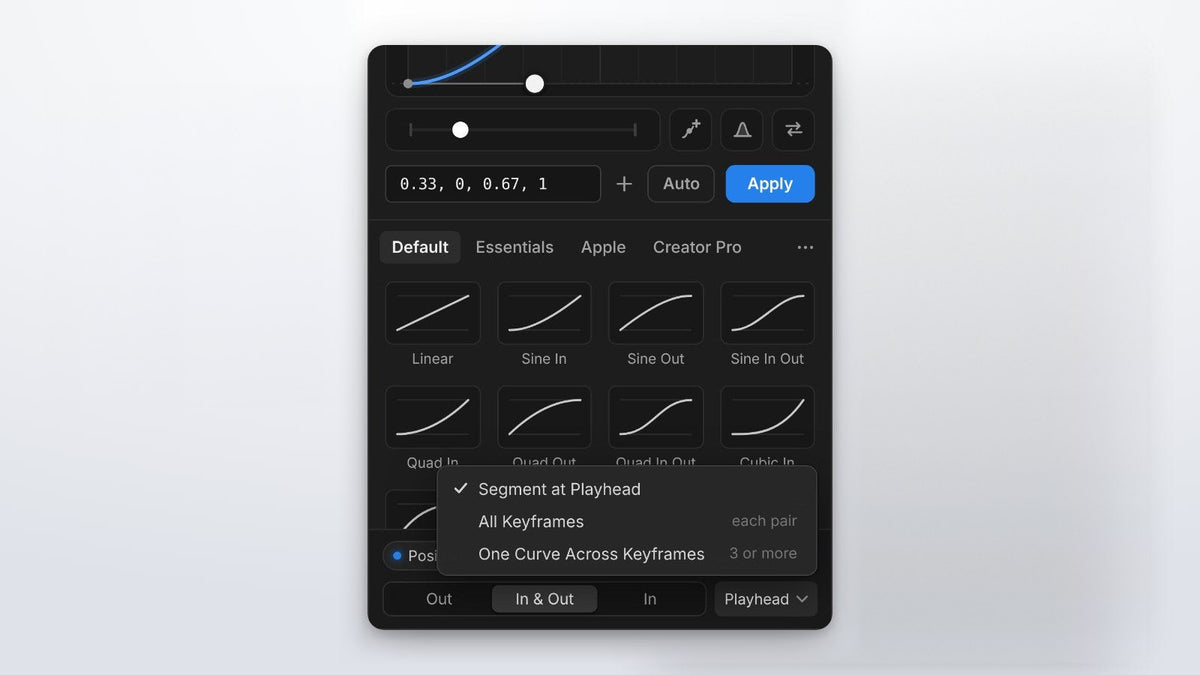
Velg One Curve Across Keyframes i omfangsmenyen, så beveger tre eller flere keyframes seg som én myk ease. De midterste keyframene beholder verdiene sine og blir tidsjustert langs kurven.
Speed Curve (målerknappen øverst i panelet) øker og senker farten på et helt klipp med myke overganger. Velg Hero, Burst eller Pulse, eller dra punktene selv, og klippet beholder lengden sin. Speed Curve er en del av EaseFlow Pro.
Slik får du EaseFlow 2.0
Har du allerede EaseFlow? EaseFlow-appen installerer 2.0 for deg. Velg Check for Updates i menyen hvis du vil ha den med en gang, og lukk og åpne så EaseFlow-panelet i Premiere Pro igjen.
Ny med EaseFlow? Følg installasjonsveiledningen vår, og les den komplette EaseFlow-veiledningen for alle funksjoner.
Vanlige spørsmål
Er EaseFlow 2.0 en gratis oppdatering?
Ja. Hver EaseFlow-lisens inkluderer gratis oppdateringer for alltid, og EaseFlow-appen installerer 2.0 for deg.
Hvilke 2.0-funksjoner krever EaseFlow Pro?
Kurvepunkter, skarpe hjørner, de fem nye presetsene, spring-kurver og Speed Curve er en del av Pro. Hastighetsvisningen, Reverse Curve, høyreklikkmenyen, Appearance og den innebygde hjelpen finnes i alle utgaver.
Blir presetsene og hurtigtastene mine med?
Ja. Dine egne biblioteker, favoritter og hurtigtaster blir akkurat som de var.
Hvordan legger jeg til et punkt på en easingkurve?
Dobbeltklikk på kurven, eller klikk på knappen Add Point under grafen. Dra deretter punktet og håndtakene for å forme bevegelsen.
Form hver bevegelse, i ett panel. Skaff deg EaseFlow for Premiere Pro.