






Dlaczego liczby trudno animować w Premiere Pro
Narzędzia tekstowe Premiere Pro mogą przesuwać, skalować i rozjaśniać liczbę, ale nie zmieniać jej wartości w czasie. Aby zmieniały się same cyfry, potrzebujesz efektu licznika. Wtyczka Number Counter dodaje taki efekt razem z panelem, który go za ciebie ustawia.
Animuj liczbę w czterech krokach
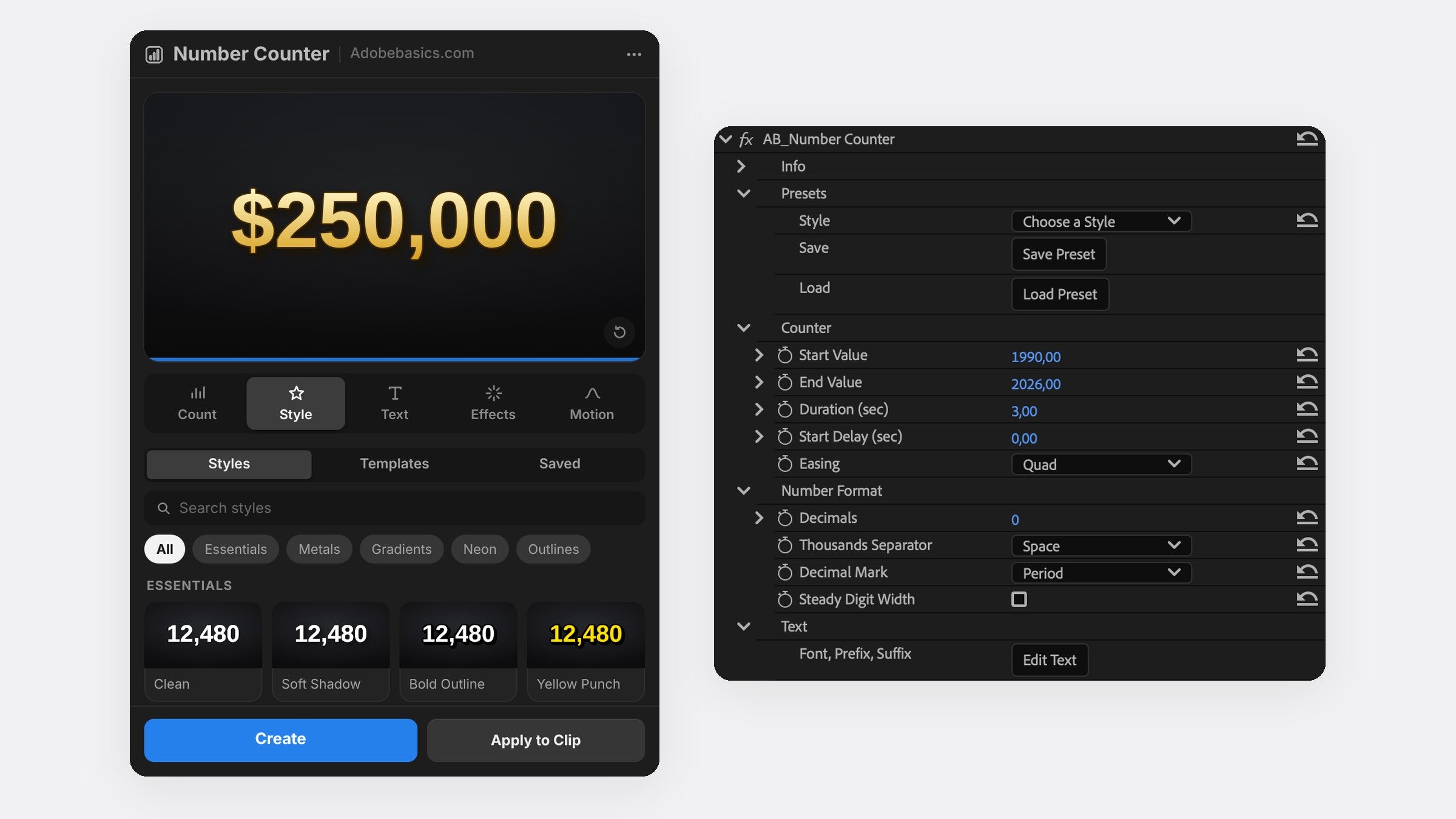
- Otwórz panel przez Okno › Rozszerzenia › Number Counter.
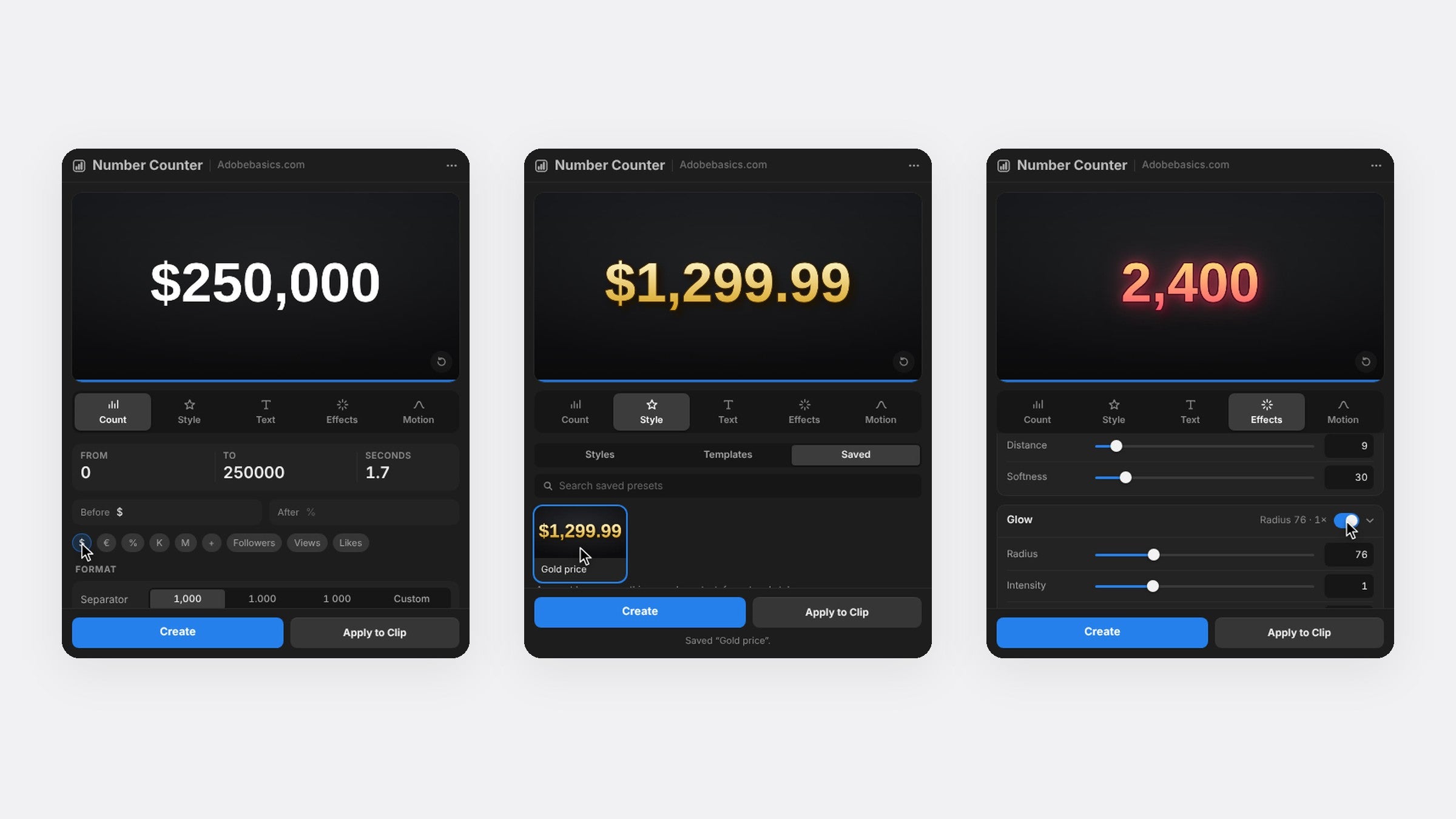
- W karcie Count wpisz wartość początkową i końcową, np. 0 i 98, i ustaw sekundy.
- Kliknij %, aby dodać znak procentu po liczbie.
- Naciśnij Create. Licznik trafi na nową ścieżkę w miejscu wskaźnika odtwarzania.
Wybierz odpowiedni easing
Easing decyduje, jak porusza się liczba. Linear liczy w stałym tempie, dobrze do timerów. Expo Out rusza szybko i zwalnia przy ostatniej liczbie, klasyczny wygląd statystyk. Back i Bounce przeskakują i wracają na miejsce, dla zabawnego efektu. Number Counter ma 30 krzywych w karcie Motion.

Nadaj liczbie styl
Wybierz dowolną czcionkę z komputera i ustaw rozmiar, śledzenie i wersaliki w karcie Text. W karcie Effects włącz obrys, cień, poświatę lub gradient. Wersja Pro dodaje 58 stylów jednym kliknięciem, od złota i chromu po neon.
Pomysły na animowane liczby
- Przychody i ceny. Licz do $250,000 ze znakiem dolara i separatorem tysięcy.
- Procenty. Licz do 99,9% z jednym miejscem po przecinku.
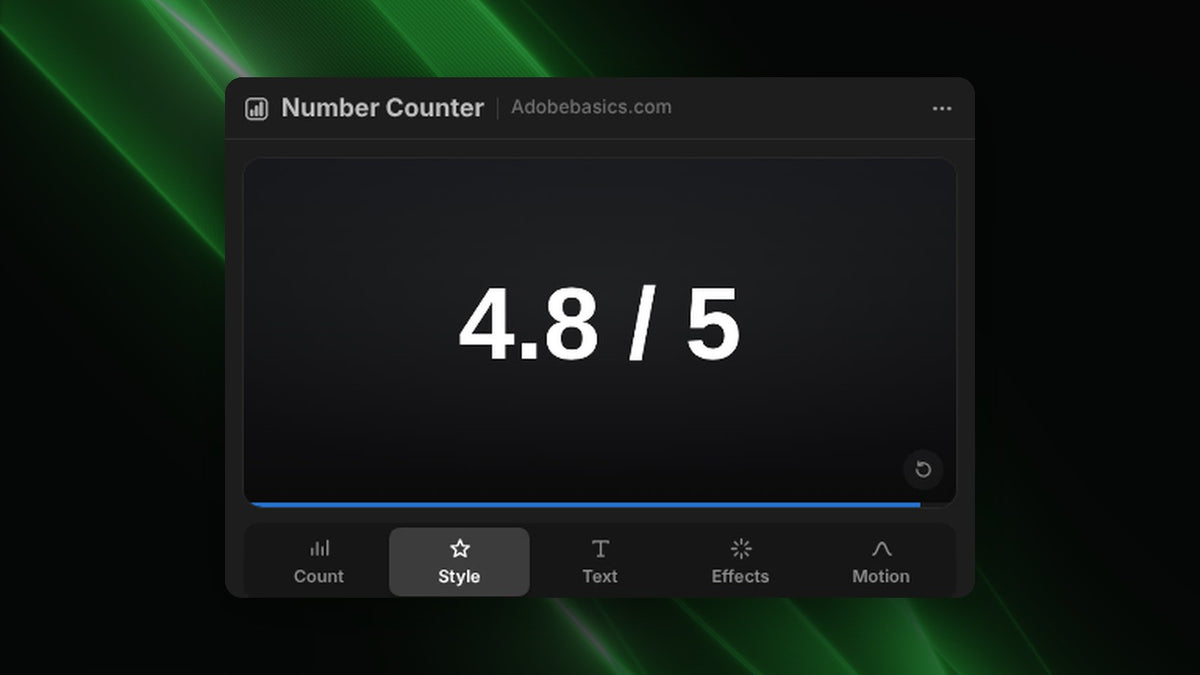
- Oceny i wyniki. Licz do 4,8 i wpisz „ / 5” po liczbie.
- Lata. Licz od 1990 do 2026 bez separatora, dla szybkiego skoku w czasie.
FAQ
Czy mogę animować liczby w Premiere Pro bez wtyczki?
Tylko ręcznie: wpisz każdą wartość jako osobny klip tekstowy i tnij między nimi. Działa to przy kilku liczbach, ale płynne liczenie wymaga dziesiątek klipów.
Czy mogę zmienić liczbę później?
Tak. Zaznacz klip, a panel wczyta jego ustawienia, albo zmień wartości w Elementach sterujących efektami.
Gotowy, by animować swoje liczby? Pobierz Number Counter do Premiere Pro.






