






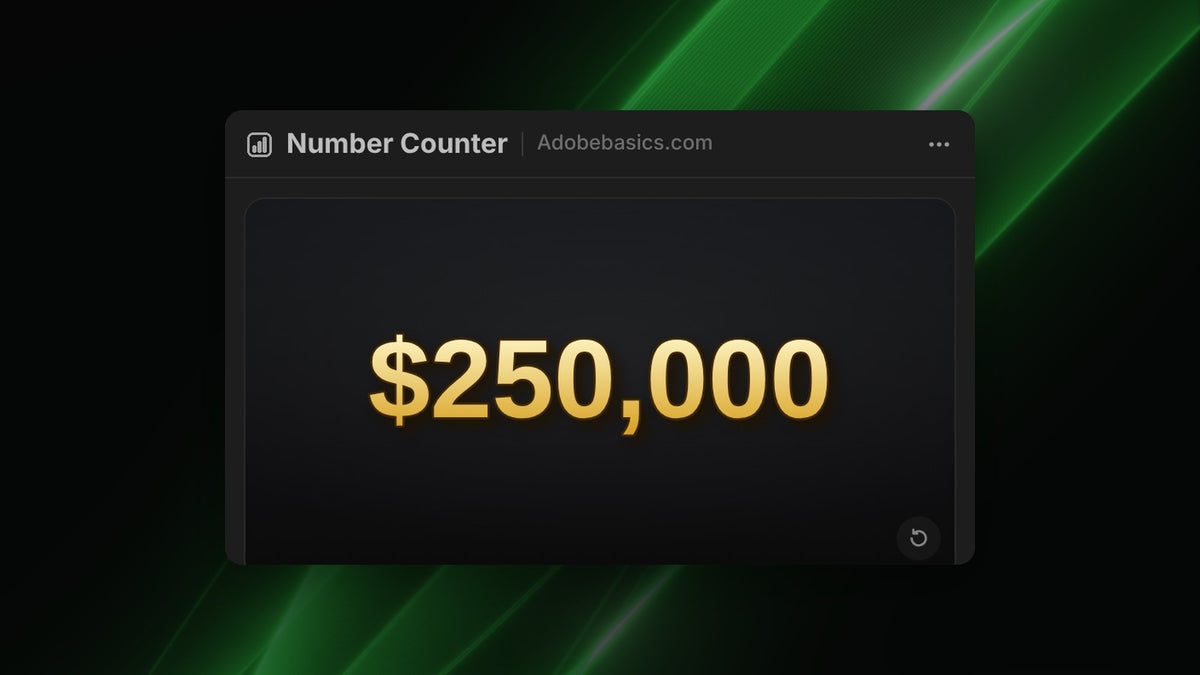
Krok 1: Ustaw kwotę
Otwórz panel przez Okno › Rozszerzenia › Number Counter. W karcie Count wpisz 0 w From i swoją sumę w To, np. 250000, i ustaw liczenie na około dwie sekundy.
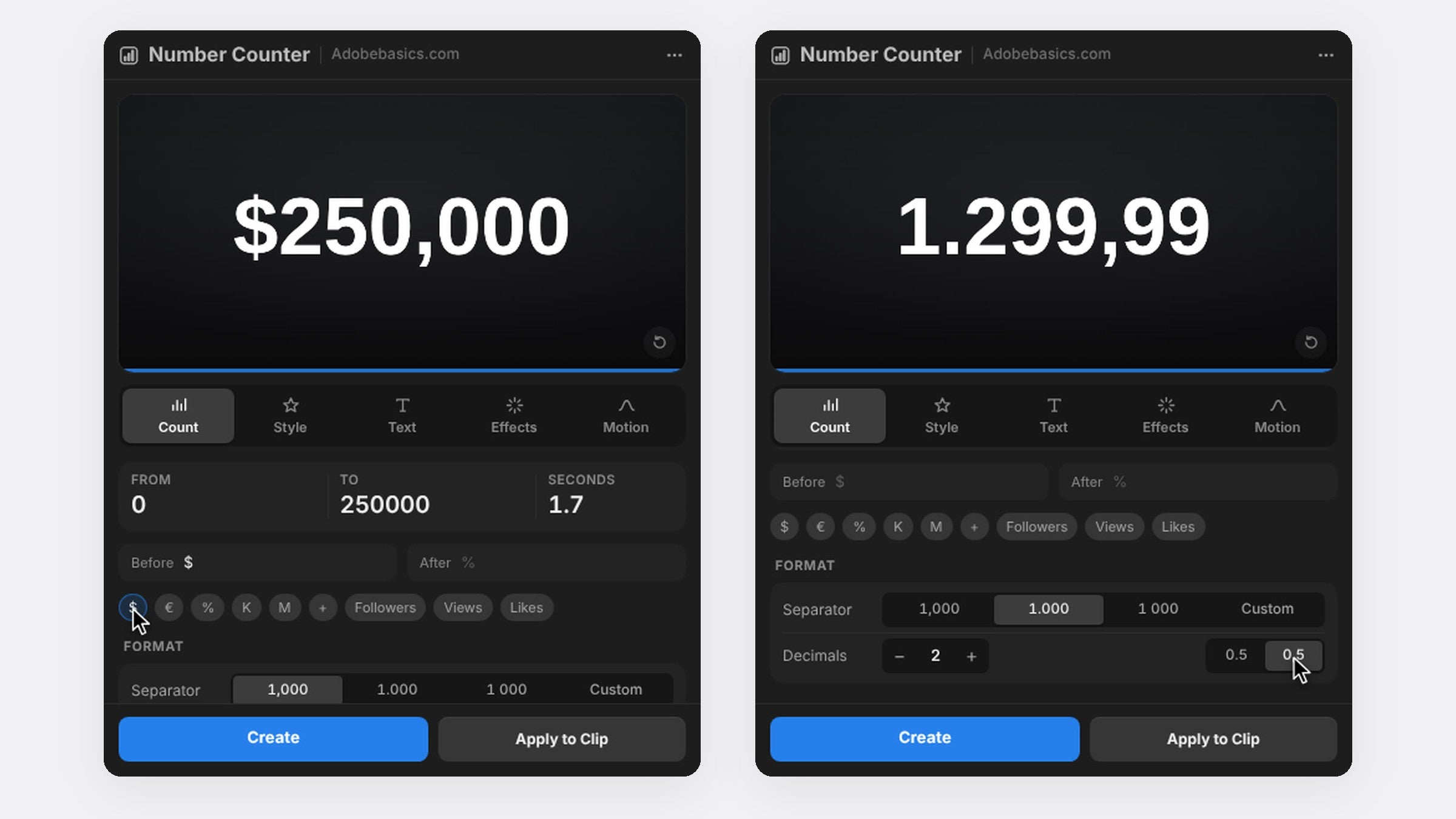
Krok 2: Dodaj znak waluty
Kliknij $ lub €, aby postawić znak przed liczbą. Inną walutę wpisz w polu Before lub After, np. £ albo zł.
Krok 3: Sformatuj kwotę
Wybierz przecinek jako separator dla 250,000, kropkę dla 250.000 albo spację dla 250 000. Dla cen dodaj dwa miejsca po przecinku, aby grosze też się liczyły, np. $1,299.99. Steady Digit Width sprawia, że kwota nie przesuwa się podczas liczenia.
Krok 4: Nadaj jej wygląd pieniędzy
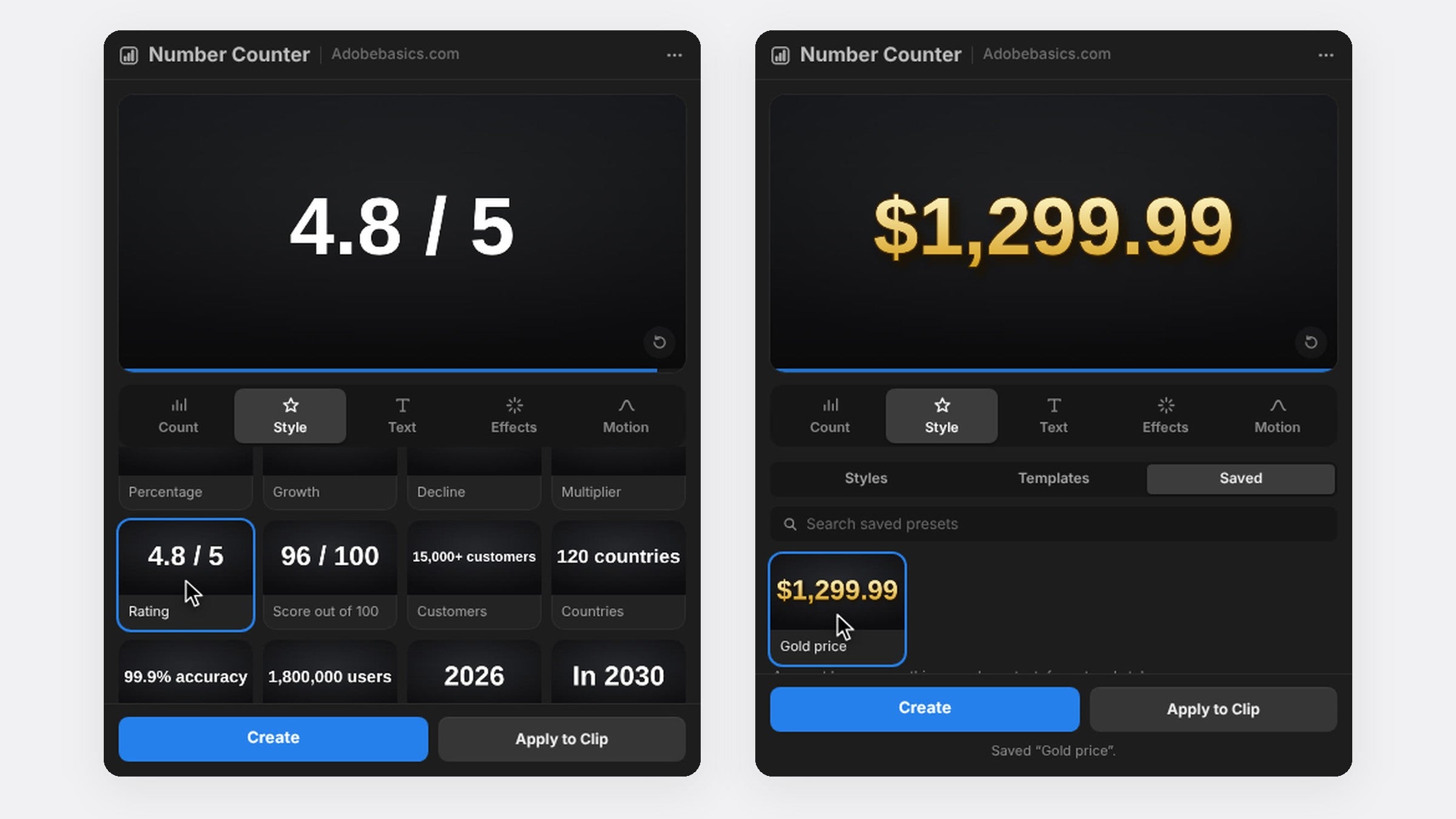
W karcie Effects dodaj dwukolorowy gradient od jasnego do głębokiego złota, cienki obrys i miękki cień. W wersji Pro kliknij styl Metals, aby uzyskać złoto lub chrom w jednym kroku, a potem Save as Preset, by używać tego samego wyglądu w każdym filmie.
Krok 5: Wyląduj na końcowej kwocie
W karcie Motion wybierz Expo Out, aby liczenie zwalniało przy sumie. Naciśnij Create i dodaj krótki dźwięk kasy fiskalnej lub monet tam, gdzie liczenie się kończy.
FAQ
Jak pokazać grosze w liczniku pieniędzy?
Ustaw Decimals na 2. Grosze liczą się razem z resztą liczby.
Czy pieniądze mogą odliczać w dół?
Tak. Wpisz w From większą liczbę niż w To, np. budżet, który spada z $10,000 do $0.
Chcesz licznik pieniędzy jednym kliknięciem? Pobierz Number Counter do Premiere Pro.






