


Obejrzyj poradnik
Krok 1: Umieść obraz nad tłem
Połóż klip tła na ścieżce V1 i przeciągnij obraz, który chcesz animować, na V2. Najlepiej użyć pliku PNG z przezroczystym tłem (wycinka), dzięki czemu rusza się tylko sam obiekt, a nie prostokąt wokół niego. Przytnij obraz tak, aby trwał tyle, ile planowana animacja.

Krok 2: Zaznacz obraz i otwórz Effect Controls
Kliknij klip z obrazem na V2, a następnie otwórz panel Effect Controls (Window > Effect Controls). W sekcji Motion znajdziesz Position, Scale i Rotation. Kliknij obraz w Program Monitor, a pojawią się uchwyty, dzięki którym przeciągniesz go w miejsce startowe i zmienisz rozmiar, ciągnąc za narożnik.

Krok 3: Ustaw pierwszą klatkę kluczową Position
Przesuń głowicę odtwarzania na początek klipu, umieść obraz tam, gdzie ruch ma się zacząć, i kliknij stoper obok Position, aby włączyć klatki kluczowe. Premiere Pro doda pierwszą klatkę kluczową w miejscu głowicy.

Krok 4: Przesuń głowicę i przeciągnij obraz
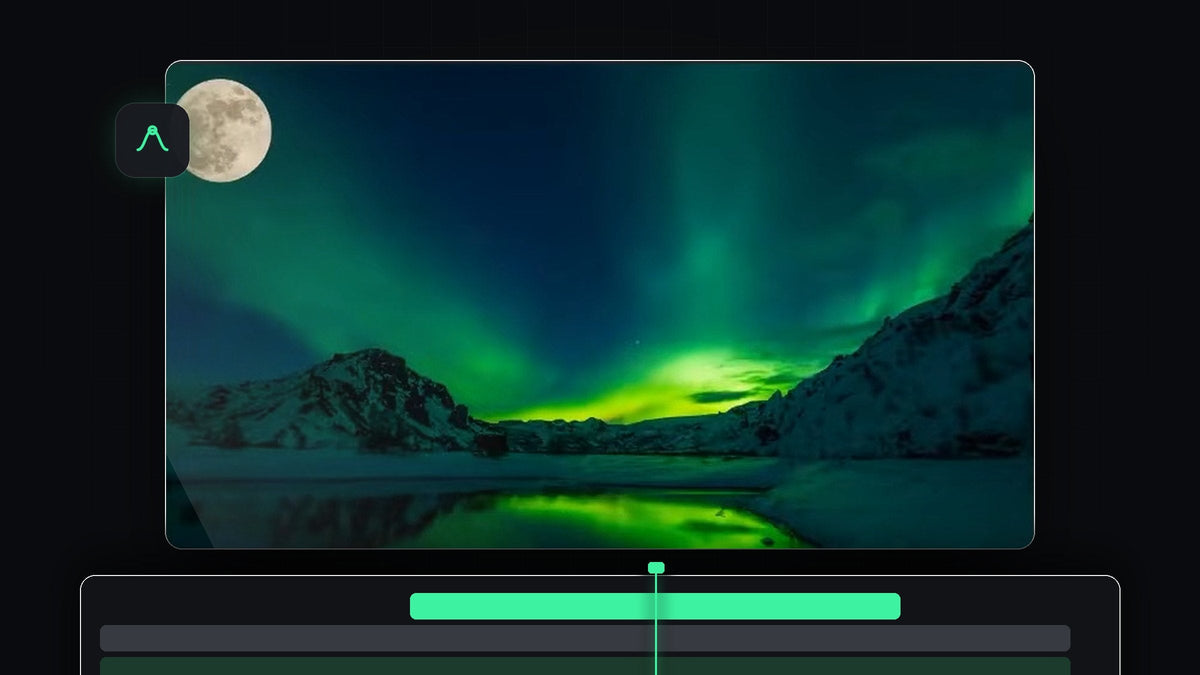
Przeskocz dalej na osi czasu i przeciągnij obraz w kolejne miejsce w Program Monitor. Nowa klatka kluczowa zostanie dodana automatycznie, a kropkowana linia pokaże ścieżkę ruchu. Powtórz to w kilku kolejnych punktach, aby wygiąć ścieżkę, na przykład w górę i w poprzek nieba. Mało klatek kluczowych w dużych odstępach daje spokojny, powolny dryf, a gęstsze klatki przyspieszają ruch.

Płynniej z EaseFlow: zaznacz klatki kluczowe i zastosuj prawdziwą krzywą easingu jednym kliknięciem zamiast ciągnąć uchwyty Bezier. Poznaj EaseFlow
Krok 5: Odtwórz i dopracuj
Naciśnij Space, aby odtworzyć animację. Jeśli ruch wygląda sztywno, kliknij klatki kluczowe prawym przyciskiem myszy i wybierz Temporal Interpolation > Ease In oraz Ease Out, albo przeciągnij klatkę kluczową w lewo lub w prawo na mini osi czasu, aby zmienić prędkość. W ten sam sposób możesz animować Scale, by obraz rósł lub malał w trakcie ruchu.

Wskazówki
- Użyj przezroczystego PNG. Wycinka wygląda jak część sceny, a zdjęcie z tłem przypomina naklejkę.
- Dopasuj tempo do nastroju. Wolny ruch daje spokój, szybki ruch daje energię.
FAQ
Jak animować nieruchomy obraz w Premiere Pro?
Umieść go na ścieżce nad tłem, włącz stoper przy Position w Effect Controls i ustaw klatki kluczowe w różnych momentach.
Jak sprawić, by ruch był płynniejszy?
Zastosuj Ease In i Ease Out do klatek kluczowych. Krótki poradnik o wygładzaniu klatek kluczowych w Premiere Pro pokazuje, jak to zrobić.
Czy mogę animować coś więcej niż pozycję?
Tak. Scale, Rotation i Opacity mają stopery, więc można je animować klatkami kluczowymi dokładnie tak samo.
Wolisz gotowe lewitujące obiekty zamiast budować je ręcznie? Pobierz darmowy preset z lewitującymi ikonami.


