


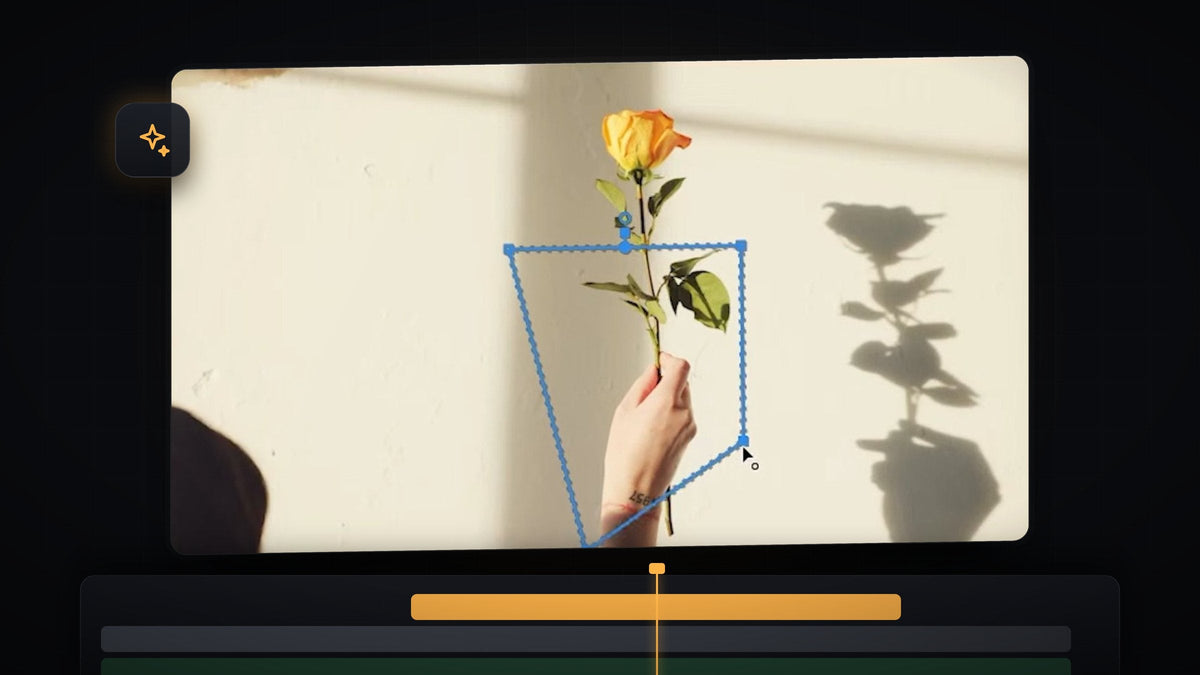
Obejrzyj poradnik
Krok 1: Dodaj Gaussian Blur do klipu
Otwórz panel Effects (Window > Effects) i wpisz gaussian blur w polu wyszukiwania. Przeciągnij Gaussian Blur z Video Effects > Blur & Sharpen na klip, który chcesz rozmyć. Uważaj, by wybrać ten z folderu Blur & Sharpen, a nie wersję Convolution Kernel.

Szybciej z BetterFX: pomiń panel Effects. Naciśnij skrót BetterFX, wpisz pierwsze litery Gaussian Blur i naciśnij Enter, aby zastosować efekt do zaznaczonego klipu. Pobierz BetterFX
Krok 2: Narysuj maskę wokół obiektu
Zaznacz klip i otwórz Effect Controls. Pod Gaussian Blur zobaczysz trzy małe ikony: elipsę, prostokąt i pióro. Kliknij narzędzie Pen, a potem klikaj w Program Monitor, aby rozmieścić punkty wokół obiektu, który chcesz rozmyć. Zakończ kliknięciem pierwszego punktu, aby zamknąć kształt. Możesz też użyć elipsy lub prostokąta, jeśli lepiej pasują do obiektu.

Efekt działa teraz tylko wewnątrz maski, więc nic jeszcze nie wygląda inaczej, bo ilość rozmycia nadal wynosi zero.
Krok 3: Zwiększ rozmycie i zmiękcz krawędź
W Effect Controls zwiększaj Blurriness, aż obiekt będzie ukryty w takim stopniu, jak chcesz. W filmie wartość dochodzi do około 91, ale możesz wybrać siłę odpowiednią do swojego ujęcia. Następnie otwórz Mask i zwiększ Mask Feather. Wyższy feather stopniowo wtapia rozmycie w ostry obszar, więc krawędź maski nie jest widoczna. W filmie kończy na około 39.

Krok 4: Śledź maskę, aby podążała za obiektem
Jeśli obiekt się porusza albo porusza się kamera, rozmycie musi się przesuwać razem z nim. Obok Mask Path znajdziesz przyciski śledzenia. Przejdź do pierwszej klatki klipu i kliknij Track selected mask forward. Premiere wyświetli okno Tracking z paskiem postępu i przesunie maskę klatka po klatce.

Gdy śledzenie się zakończy, odtwórz klip i obserwuj rozmyty obszar. Jeśli maska w którymś momencie odpłynie, przejdź do tej klatki, popraw maskę i śledź ponownie od tego miejsca.
Wskazówki
- Zrób maskę trochę większą niż obiekt. Przy wtopionej krawędzi nieco hojna maska całkowicie ukrywa obiekt bez widocznego obrysu.
- Przy szybkim ruchu śledź małymi odcinkami. Jeśli obiekt zmienia kierunek lub prędkość, śledź ponownie od problematycznej klatki zamiast od całego klipu.
- Użyj mozaiki, by uzyskać inny styl. Ten sam pomysł z maską działa z innymi efektami rozmycia, jeśli chcesz uzyskać spikselowany wygląd.
FAQ
Jak rozmyć tylko część filmu w Premiere Pro?
Zastosuj Gaussian Blur, narysuj maskę piórem, elipsą lub prostokątem pod efektem w Effect Controls i zwiększ Blurriness. Rozmyty zostanie tylko obszar wewnątrz maski.
Jak sprawić, by rozmycie podążało za poruszającym się obiektem?
Użyj przycisków śledzenia obok Mask Path. Track selected mask forward analizuje klip i przesuwa maskę za Ciebie. W przypadku twarzy zajrzyj do naszego poradnika o rozmywaniu twarzy w Premiere Pro.
Dlaczego widzę krawędź rozmycia?
Feather Twojej maski jest zbyt niski. Zwiększ Mask Feather, aby rozmycie płynnie przechodziło w resztę obrazu.
Chcesz mieć takie efekty pod ręką, kilka naciśnięć klawiszy stąd? BetterFX pozwala wyszukiwać i stosować efekty bez opuszczania osi czasu.




