Szybka odpowiedź
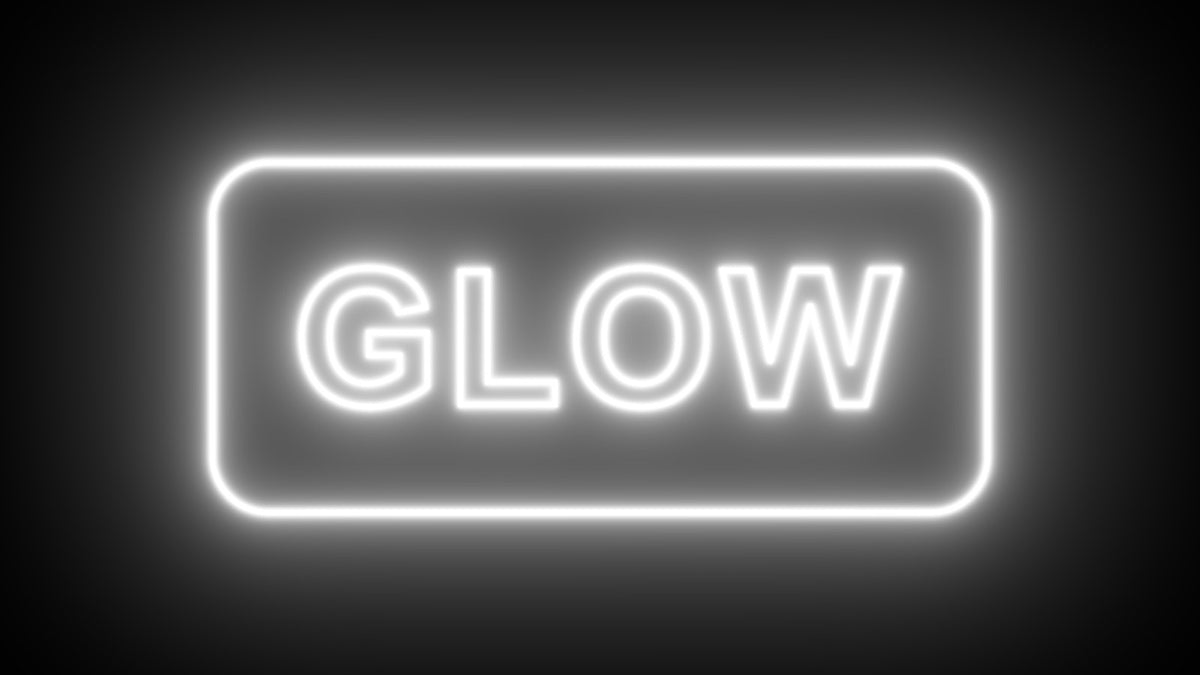
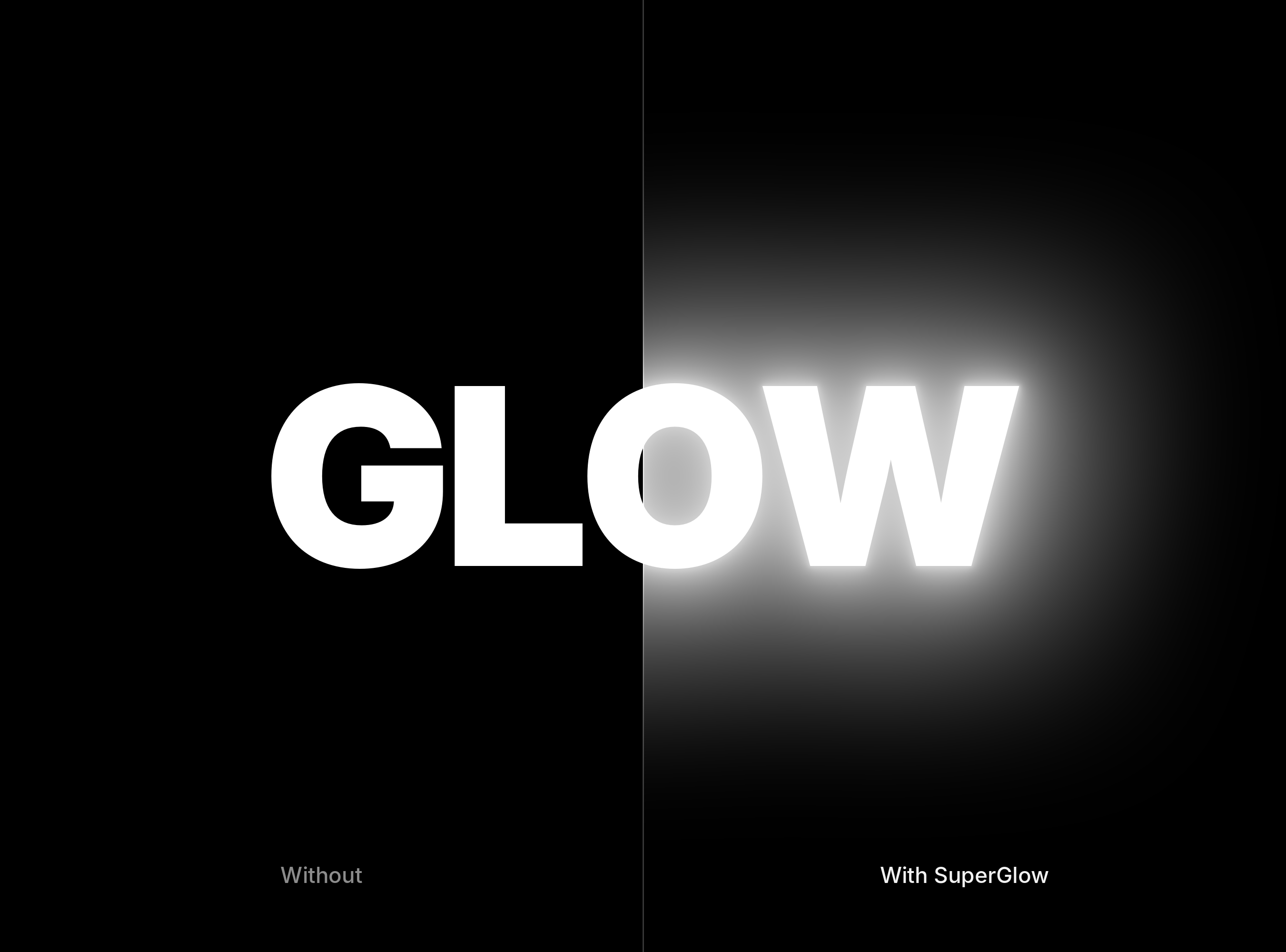
Szukasz alternatywy dla Deep Glow do Premiere Pro? SuperGlow to wtyczka glow stworzona dla Premiere Pro, na Maca i Windows, za $34.99 jednorazowo. Nakładasz ją na klip na osi czasu i ustawiasz w Effect Controls, bez wycieczki do After Effects.
Dlaczego glow w Premiere zmienia Twój dzień
Deep Glow 2 to wtyczka do After Effects. Jeśli montujesz w Premiere Pro, użycie jej oznacza wysłanie klipu do After Effects przez Dynamic Link albo wyrenderowanie ujęcia i zaimportowanie go z powrotem. To w porządku przy jednym kluczowym ujęciu, ale wolne przy całym montażu pełnym napisów, neonów i świateł.
SuperGlow działa w samym Premiere Pro, więc glow siedzi na klipie, odtwarza się razem z montażem i przesuwa się, gdy przycinasz.
Krok 1: Zainstaluj SuperGlow
Pobieranie jest gotowe od razu po zakupie, a link przychodzi też e-mailem. Uruchom instalator na Macu albo komputerze z Windows, a potem otwórz Premiere Pro. SuperGlow działa z Premiere Pro 2019 i nowszymi.
Krok 2: Nałóż go na klip
Wpisz SuperGlow w wyszukiwarce panelu Effects i przeciągnij go na klip, napis albo warstwę dopasowania. Ustawienia domyślne już dają miękki, głęboki glow, więc pierwszy look zajmuje sekundy.
Krok 3: Ukształtuj światło
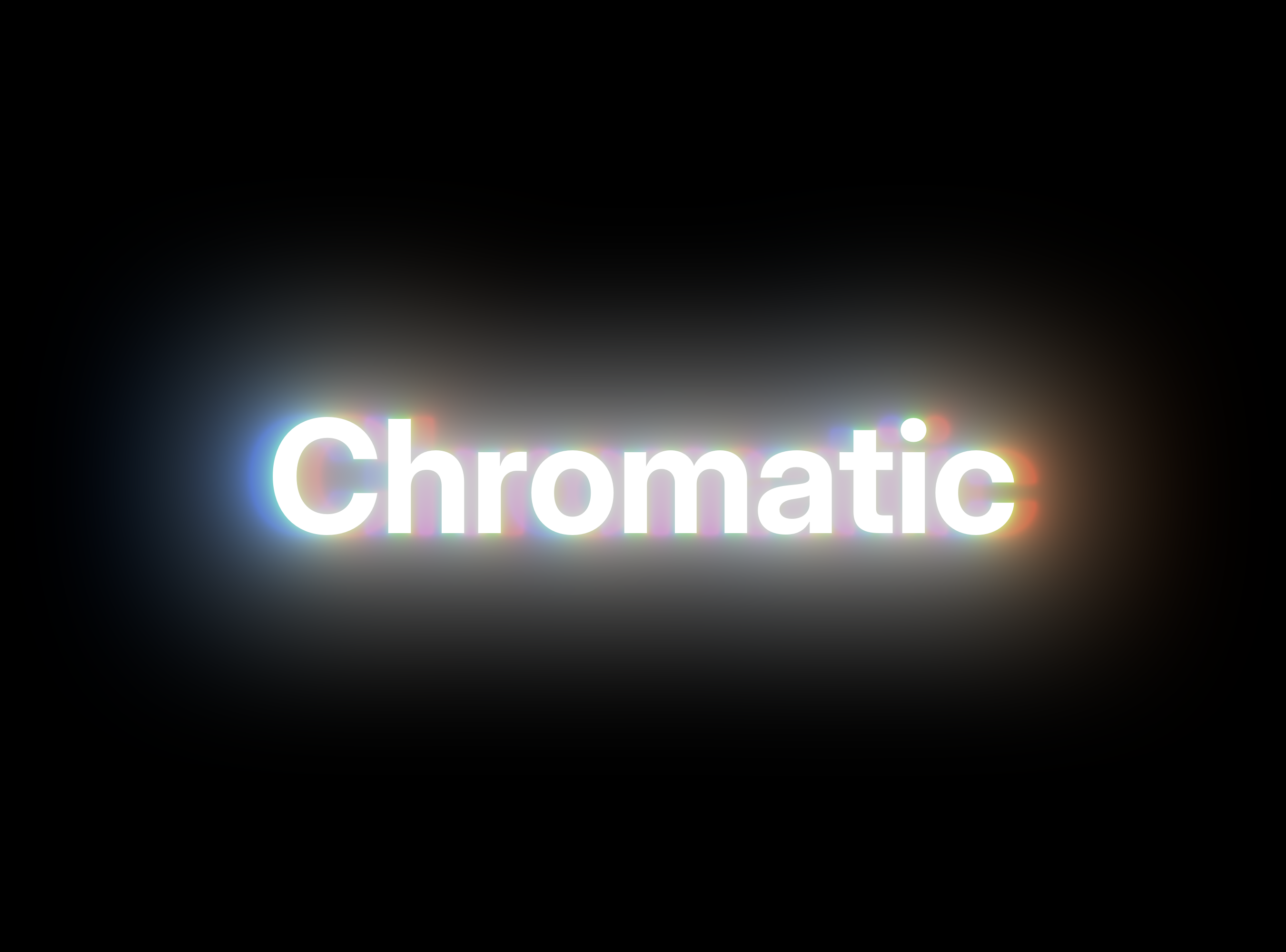
Wybierz falloff pasujący do ujęcia. Gaussian daje miękki, równy bloom, Inverse Square wygasa jak prawdziwe światło, a Iris daje glow w kształcie bokeh. Następnie ustaw tintę wewnętrzną i zewnętrzną, na przykład biały środek z ciepłą pomarańczową krawędzią, i daj czerwieni, zieleni i niebieskiemu osobny promień dla subtelnej kolorowej obwódki.
Krok 4: Niech świeci tylko to, co ważne
Użyj Color Range, aby wybrać jeden odcień, na przykład róż neonowego szyldu, a reszta kadru pozostanie czysta. Dla większej kontroli ścieżka maski ograniczy glow do dowolnego kształtu.
Krok 5: Wykończ lookiem obiektywu
Dodaj anamorficzne streaki dla kinowego klimatu albo wczytaj własną teksturę lens dirt, aby glow osiadł na szkle. Wybierz jedną z sześciu krzywych tone mappingu, aby jasne światła się nie przepalały.

Dlaczego montażyści wybierają SuperGlow
- Żyje w Premiere. Nakładaj go w Effect Controls jak każdy inny efekt, animuj klatkami kluczowymi i kopiuj na inne klipy.
- Zrobiony do prawdziwych projektów. Renderowanie na GPU na Macu i wielordzeniowe renderowanie na Macu i Windows.
- Robi więcej niż bloom. Pięć falloffów, tinty, aberracja chromatyczna, streaki i lens dirt w jednym efekcie.
- Jest Twój. $34.99 jednorazowo.
FAQ
Jaka jest najlepsza alternatywa dla Deep Glow do Premiere Pro?
SuperGlow. Działa w Premiere Pro, więc dostajesz miękki, głęboki glow na klipach bez wychodzenia z osi czasu.
Czy SuperGlow tworzą twórcy Deep Glow?
Nie. SuperGlow to nasza własna wtyczka, stworzona przez Adobe Basics, bez żadnego związku z twórcami Deep Glow.
Czy SuperGlow działa w After Effects?
Nie. SuperGlow jest stworzony tylko dla Premiere Pro.
Jakie wersje Premiere Pro i jakie komputery są obsługiwane?
Premiere Pro 2019 i nowsze, na macOS 11 lub nowszym oraz na Windows 10 i 11.
Deep Glow jest znakiem towarowym swojego właściciela. Adobe Basics nie jest powiązane z twórcami Deep Glow ani przez nich sponsorowane czy rekomendowane.
Chcesz ten glow bez wychodzenia z Premiere? Pobierz SuperGlow do Premiere Pro.