Czego potrzebujesz
Premiere Pro 2019 lub nowszego i SuperGlow, wtyczki glow do Premiere Pro na Mac i Windows, za $34.99 jednorazowo.
Krok 1: Narysuj cienkie, jasne kształty
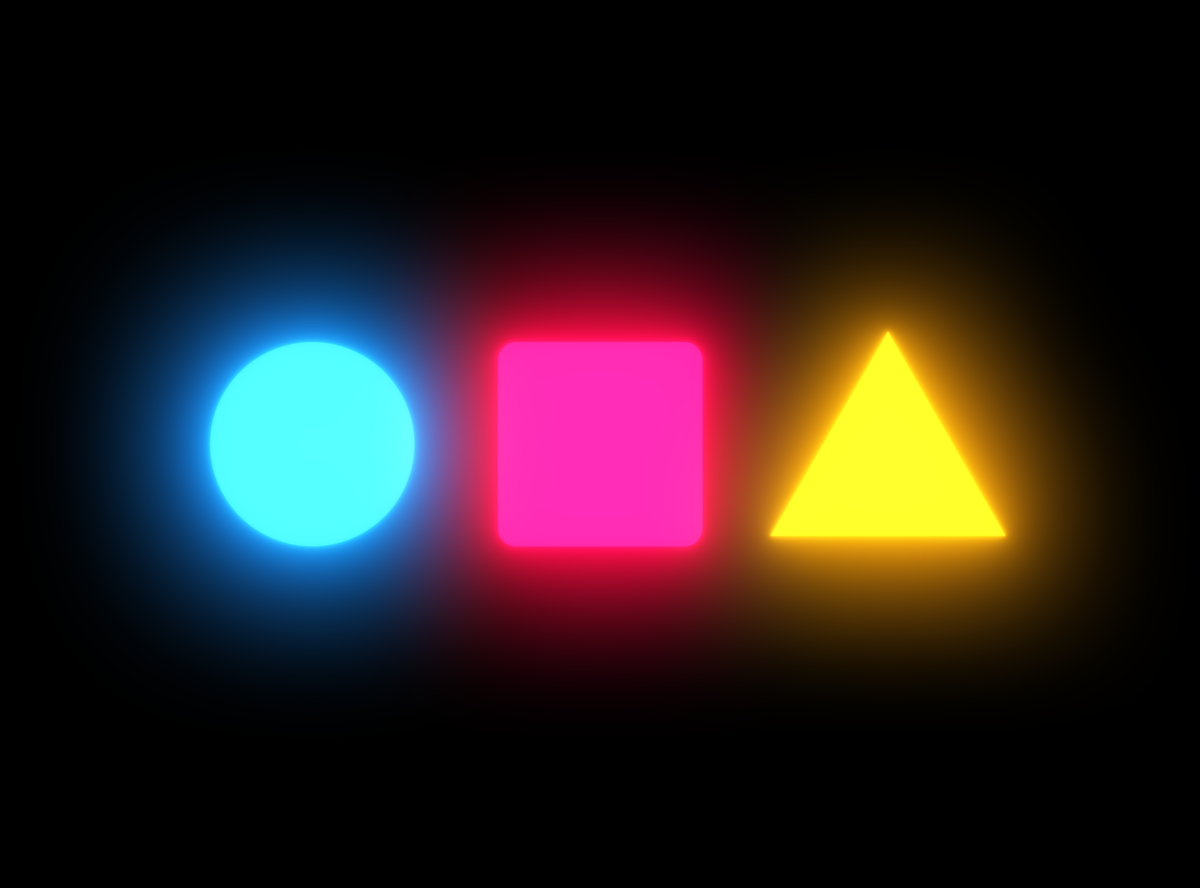
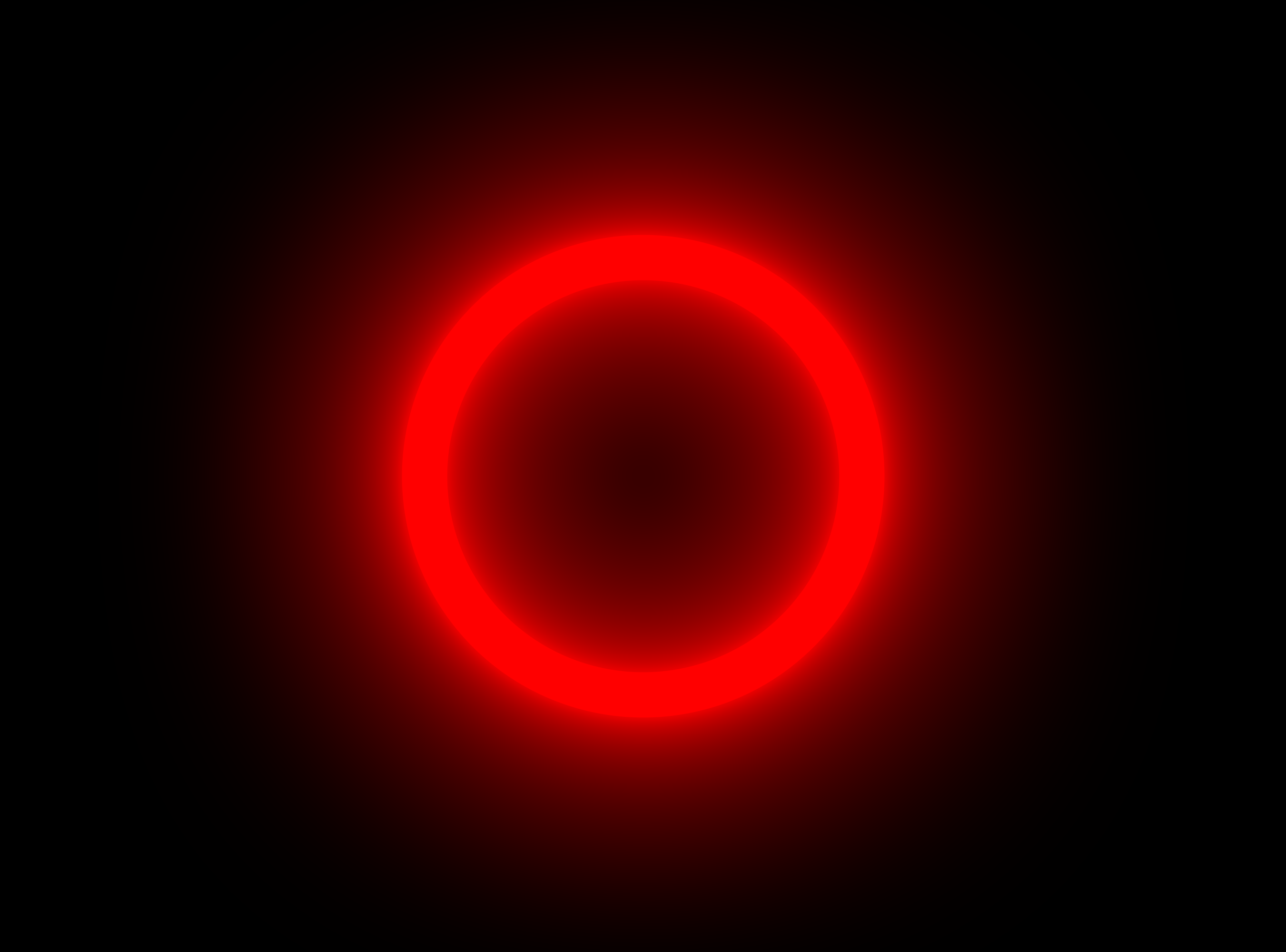
Neonowe rurki to cienkie linie mocnego koloru. Użyj narzędzia Pióro lub narzędzia Elipsa w monitorze programu, wyłącz wypełnienie i daj kształtowi obrys kilku pikseli w nasyconym kolorze, np. jaskrawym różu, cyjanie lub czerwieni.
Krok 2: Dodaj SuperGlow
Przeciągnij SuperGlow z panelu Efekty na klip z grafiką. Każdy kształt świeci teraz własnym kolorem: różowy szyld daje różowe światło, a niebieski niebieskie.
Krok 3: Zrób biało rozżarzony rdzeń
Prawdziwy neon jest prawie biały w środku rurki. Ustaw wewnętrzną tintę blisko bieli, a zewnętrzną na kolor neonu. Rurka wygląda jasno, a światło wokół niesie kolor.
Krok 4: Rozświetl prawdziwy neon w materiale
Nagrałeś ulicę z neonami? Nałóż SuperGlow na klip i wybierz Color Range tylko kolor szyldu. Szyld rozkwita światłem, a twarze i reszta ulicy zostają czyste.
Krok 5: Dodaj migotanie
Dodaj klatki kluczowe do intensywności glow z kilkoma szybkimi spadkami w pół sekundy. Wygląda to, jakby rurka się rozgrzewała. Niech będzie krótko, jedno mignięcie działa lepiej niż ciągłe brzęczenie.
FAQ
Jakie kolory najlepiej sprawdzają się w neonie?
Nasycone kolory z jasnym rdzeniem: róż, cyjan, czerwień, fiolet i żółć. Unikaj ciemnych kolorów, dają bardzo mało światła.
Czy neonowy glow spowalnia odtwarzanie?
SuperGlow renderuje na GPU na Macu i używa renderowania wielordzeniowego na Macu i Windows, więc w większości montaży działa płynnie.
Rozświetl swój następny montaż. Kup SuperGlow do Premiere Pro.