


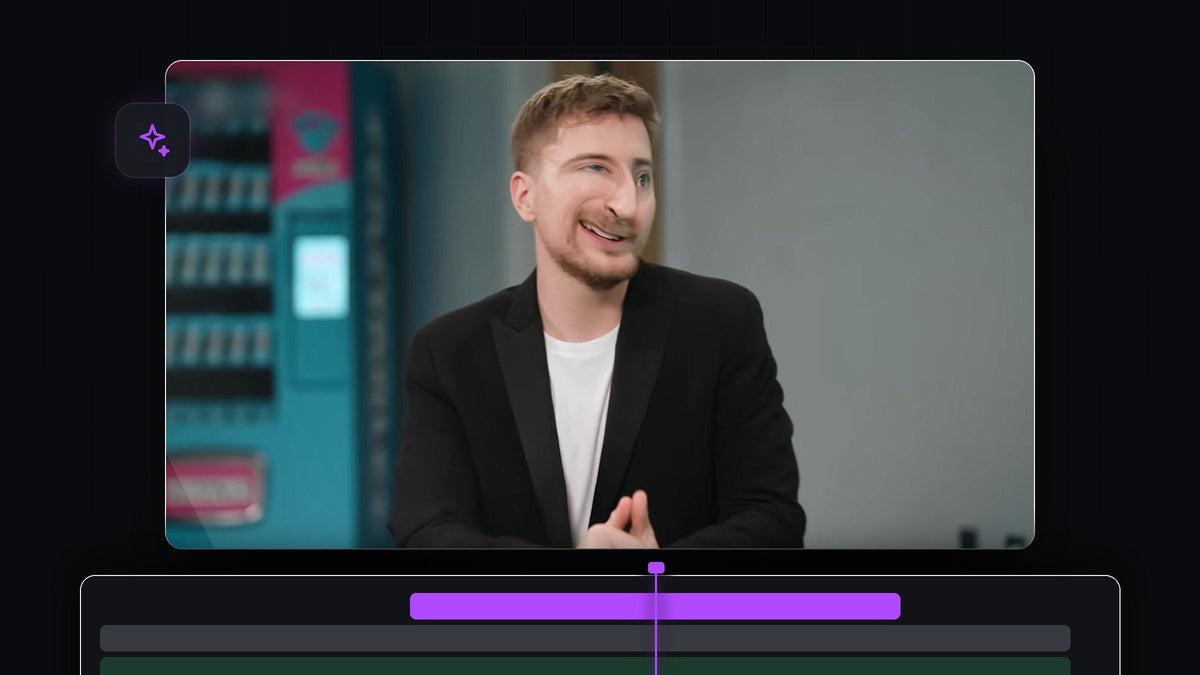
Obejrzyj poradnik
Krok 1: Zagnieźdź klip
Umieść klip z mówiącą osobą na osi czasu. Zaznacz go, kliknij prawym przyciskiem i wybierz Nest. Zagnieżdżona sekwencja pozwala dodać efekty do całego klipu w jednym miejscu, nawet jeśli zawiera cięcia lub inne efekty. W filmie klip jest zagnieżdżany, a następnie zaznaczany, aby jego ustawienia pojawiły się w Effect Controls.

Krok 2: Zastosuj efekt Twirl
Otwórz panel Effects i wyszukaj Twirl. Znajdziesz go w Video Effects > Distort > Twirl. Przeciągnij go na klip. (Wyszukiwanie pokazuje też Twirl In i Twirl Out w Presets, ale to coś innego: gotowe przejścia.)

Szybciej z BetterFX: pomiń panel Effects. Naciśnij skrót BetterFX, wpisz pierwsze litery Twirl i naciśnij Enter, aby zastosować efekt do zaznaczonego klipu. Pobierz BetterFX
Krok 3: Ukształtuj zniekształcenie
W Effect Controls otwórz ustawienia Twirl. Liczą się trzy wartości:
- Angle określa, jak mocno obraz jest skręcony. W filmie ustawiono wysoką wartość, około 88 stopni.
- Twirl Radius określa wielkość obszaru objętego efektem. Mały promień, w filmie około 7, utrzymuje zniekształcenie blisko twarzy.
- Twirl Center określa, gdzie znajduje się wir. Przesuń go na nos lub oczy.
Podczas ustawiania obserwuj Program Monitor i zatrzymaj się, gdy twarz wygląda zabawnie, ale nadal jest rozpoznawalna.

Krok 4: Dodaj klatki kluczowe do Twirl Center
Ludzie poruszają się podczas mówienia, więc wir musi za nimi podążać. Kliknij stoper obok Twirl Center, aby utworzyć pierwszą klatkę kluczową. Przejdź kilka klatek dalej, przeciągnij środek w Program Monitor tak, by został na twarzy, a Premiere Pro doda nową klatkę kluczową. Powtarzaj to w całym klipie, sprawdzając co kilka klatek. Im więcej klatek kluczowych ustawisz, tym bardziej naturalnie wygląda efekt.

Krok 5: Odtwórz efekt
Naciśnij spację, aby zobaczyć rezultat. Jeśli wir w niektórych miejscach ucieka z twarzy, przejdź do tej klatki i popraw Twirl Center. Możesz też zmieniać Angle w różnych punktach, aby uzyskać pulsujący, falujący wygląd.

Wskazówki
- Używaj oszczędnie. Krótkie zniekształcenie w puencie działa lepiej niż cały film z tym efektem.
- Dodaj efekt dźwiękowy. Szybki świst lub pisk sprawia, że gag lepiej wchodzi.
- Połącz z zoomami. Szybkie zbliżenie na twarz sprawia, że zniekształcenie wydaje się większe.
FAQ
Gdzie jest efekt Twirl w Premiere Pro?
Znajduje się w panelu Effects w Video Effects > Distort > Twirl.
Dlaczego zniekształcenie nie podąża za twarzą?
Twirl Center potrzebuje klatek kluczowych. Kliknij jego stoper i ustawiaj środek na nowo co kilka klatek, gdy osoba się porusza.
Czy mogę zniekształcić tylko jedną część twarzy?
Tak. Użyj małego Twirl Radius i umieść Twirl Center na elemencie, który chcesz wykrzywić, na przykład na nosie lub oczach.
Chcesz stosować takie efekty kilkoma naciśnięciami klawiszy? Wypróbuj BetterFX.




